なぜ用紙サイズの知識が必要なのか
印刷物を作成する際、「どのサイズで印刷すればいいか分からない」「A4とB4の違いって何?」と迷った経験はありませんか?
用紙サイズの選択は、印刷物の仕上がりやコスト、使いやすさに直結する重要なポイントです。チラシ、パンフレット、名刺、ポスターなど、用途に応じて最適なサイズを選ぶことで、情報が見やすく、効果的な印刷物を作成できます。
アクセアで通常の規格、A判・B判の全サイズに対応しております。用途に合わせたサイズをお選びください。
1. 用紙サイズの基本:A判とB判の違い
A判(A列)とは?
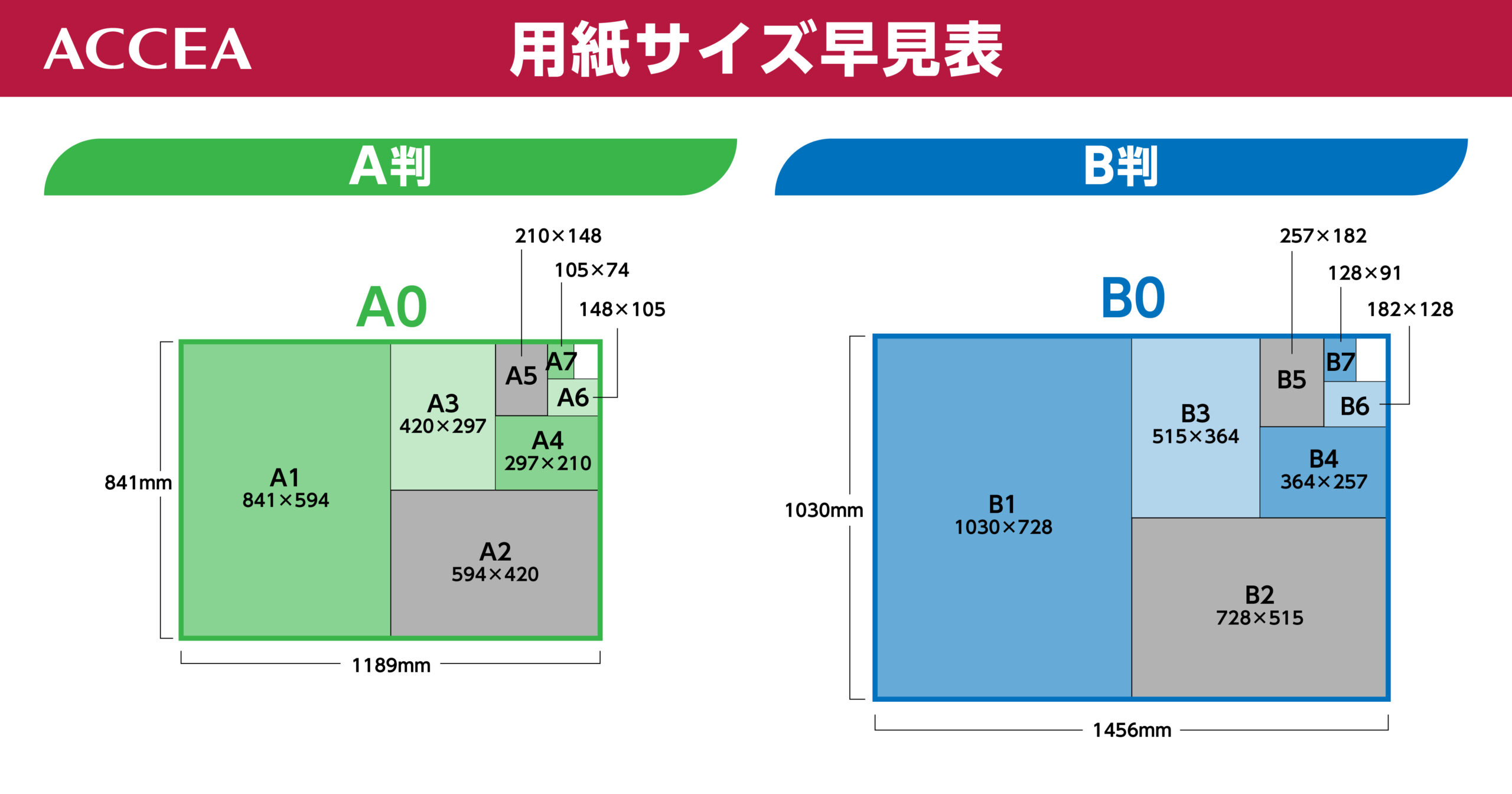
A判は国際規格に基づいた用紙サイズで、世界中で広く使用されています。A0を基準に、半分にするごとにA1、A2、A3…と続きます。
A判の特徴:
- 縦横比は「1:√2(白銀比)」
- A0の面積は約1平方メートル
- コピー用紙の標準規格であるA4が最も一般的
B判(B列)とは?
B判は日本独自の規格(JIS)で、江戸時代から使われていた美濃紙がルーツとされています。B0を基準に、半分にするごとにB1、B2、B3…と続きます。
B判の特徴:
- 縦横比は「1:√2(白銀比)」でA判と同じ
- 同じ数字でもA判より大きい(例:B4 > A4)
- ノートや週刊誌など、日本の出版物に多く使用
A判とB判、どちらを選ぶべき?
- 国際的な用途やビジネス文書:A判(特にA4)
- 日本国内での出版物やチラシ:B判
- 迷ったらA判を選ぶと無難です
📄 入稿用のテンプレートはこちらからダウンロードできます
テンプレートをダウンロード2. A判サイズ一覧表と用途
| サイズ | 寸法(mm) | 主な用途 |
|---|---|---|
| A0 | 841×1189 | 大型ポスター、学術発表、設計図面 |
| A1 | 594×841 | 駅・店舗のポスター、建築図面 |
| A2 | 420×594 | カレンダー、中型ポスター、販促物 |
| A3 | 297×420 | パンフレット、メニュー、図面 |
| A4 | 210×297 | コピー用紙、ビジネス文書、チラシ |
| A5 | 148×210 | 手帳、小冊子、パンフレット |
| A6 | 105×148 | 文庫本、ポストカード、卓上カレンダー |
| A7 | 74×105 | メモ帳、ミニカード |
| A8 | 52×74 | タグ、ミニカード |
サイズ別の詳細解説
A4(210×297mm)|最も使われる標準サイズ
用途例:ビジネス文書、企画書、履歴書、カタログ、チラシ
日本では1993年に公的書類が全てA4サイズに統一されたことから、ビジネスシーンの標準サイズとして定着しています。コピー機やプリンター、クリアファイルもA4対応が基本です。
A3(297×420mm)|見開き・大判資料に
用途例:見開きパンフレット、折込チラシ、メニュー表、ポスター
A4の2倍の面積があり、情報量が多い資料や視覚的なインパクトを出したいときに最適です。二つ折りにするとA4サイズになるため、パンフレット制作にも便利です。
A5(148×210mm)|持ち運びやすいコンパクトサイズ
用途例:手帳、小冊子、ミニパンフレット、ダイレクトメール
A4の半分で、持ち運びに便利なサイズです。書籍やノート、配布用の小冊子などに多く使われます。
A6(105×148mm)|文庫本サイズ
用途例:文庫本、ポストカード、小型パンフレット
文庫本サイズとして親しまれており、コンパクトで保管しやすいのが特徴です。ダイレクトメールやポストカードにも最適です。
3. B判サイズ一覧表と用途
| サイズ | 寸法(mm) | 主な用途 |
|---|---|---|
| B0 | 1030×1456 | 超大型ポスター |
| B1 | 728×1030 | 駅・商業施設のポスター、地図 |
| B2 | 515×728 | 店頭ポスター、展示パネル |
| B3 | 364×515 | 電車の中吊り広告、折込チラシ |
| B4 | 257×364 | 新聞折込チラシ、配布資料 |
| B5 | 182×257 | 大学ノート、週刊誌、教科書 |
| B6 | 128×182 | 単行本、卓上カレンダー |
| B7 | 91×128 | パスポート、手帳 |
| B8 | 64×91 | ショップカード、POP |
サイズ別の詳細解説
B5(182×257mm)|ノート・雑誌の定番
用途例:大学ノート、週刊誌、教科書、報告書
日本の学校教育で長年使われてきたサイズで、ノートや雑誌の標準として親しまれています。A4よりも少し小さいサイズです。
B4(257×364mm)|折込チラシの定番
用途例:新聞折込チラシ、スーパーのセール広告、配布資料
新聞の見開きサイズに近く、スーパーや飲食店のチラシに多く使われます。情報を詰め込みやすく、視認性も高いサイズです。
B3(364×515mm)|中吊り広告サイズ
用途例:電車の中吊り広告、ポスター、折込チラシ
電車内の広告でよく見かけるサイズです。視覚的なインパクトと情報量のバランスが良く、交通広告や店頭ポスターに適しています。
4. その他の主要な用紙サイズ
| サイズ名 | 寸法(mm) | 主な用途 |
|---|---|---|
| 名刺サイズ | 55×91 | 名刺、ショップカード |
| はがきサイズ | 100×148 | 郵便はがき、ポストカード、DM |
| レターサイズ | 216×279 | 北米標準サイズ、国際文書 |
| リーガルサイズ | 216×356 | 契約書、法的文書(北米) |
名刺サイズ(55×91mm)
日本の標準的な名刺サイズ。A4用紙から10枚取ることができます。
はがきサイズ(100×148mm)
郵便はがき、ポストカード、DMに使用される定番サイズ。A4から4枚取れます。
レターサイズ(216×279mm / 8.5×11インチ)
北米(アメリカ、カナダ)で標準的に使われる用紙サイズ。A4よりも少し大きめです。
リーガルサイズ(216×356mm / 8.5×14インチ)
アメリカで契約書や法的文書に使われる縦長サイズ。
5. 用紙サイズの選び方|用途別ガイド
📋 用途別おすすめサイズ
ビジネス文書を作成する
→ A4が基本。履歴書、企画書、報告書はA4で統一しましょう。
チラシ・フライヤーを作る
→ A4、B4、B5が一般的。配布方法や情報量に応じて選びます。
ポスターを作る
→ A1、A2、B2、B3がおすすめ。掲示場所の広さに応じてサイズを決定します。
パンフレット・カタログを作る
→ A4(二つ折りでA5)またはA3(二つ折りでA4)が使いやすいです。
名刺・ショップカードを作る
→ 名刺サイズ(55×91mm)が標準。特殊な形状にする場合は別途設計が必要です。
6. 印刷時に知っておきたいポイント
⚠️ 塗り足し(トリムマーク)とは?
印刷物を作成する際は、仕上がりサイズより3mm程度大きくデータを作成する必要があります。これを「塗り足し」といい、裁断時のズレを防ぐためのものです。
解像度の目安
- 印刷物は300dpi以上が推奨
- ポスターなど大型印刷物は150〜200dpiでもOK
- Web用画像は72dpiで十分
用紙の厚さ(連量・斤量)
- チラシ:70〜90kg(薄手で配布しやすい)
- パンフレット:110〜135kg(しっかりした質感)
- 名刺:180〜220kg(厚みがあり高級感)
📄 入稿用のテンプレートはこちらからダウンロードできます
テンプレートをダウンロード7. 用途に合った用紙サイズで効果的な印刷物を
用紙サイズは、印刷物の用途や目的に応じて適切に選ぶことが重要です。
本記事のポイント:
- A判は国際規格、B判は日本独自規格
- ビジネス文書はA4、チラシはA4・B4・B5が定番
- ポスターはA1・A2・B2・B3が使いやすい
- 印刷時は塗り足しと解像度に注意
迷ったときは、まずA4サイズを基準に考えると失敗しません。用紙サイズを正しく理解して、効果的で美しい印刷物を作成しましょう。もし、サイズ選びでお困りであれば、お近くの店舗へご相談ください。
よくある質問(FAQ)
アクセアでは、A判・B判をはじめ、多様な用紙サイズの印刷を高品質・短納期で承っております。チラシ、ポスター、名刺、パンフレットなど、ビジネスシーンで必要な印刷物をトータルサポートいたします。お気軽にお問い合わせください
ホットラミネートとコールドラミネートの違いを徹底解説
印刷物の代表的な後加工であるラミネート加工。アクセアでは「ホットラミネート」と「コールドラミネート」両方の対応が可能です。本記事では、これら2つのラミネート方式の違いと特徴を詳しく解説し、用途に応じた最適な選び方をご紹介します。
ラミネート加工とは
ラミネート加工とは、印刷物や紙製品の両面、又は片面に透明なフィルムを貼り付けて保護する加工方法です。水濡れや汚れ、折れ曲がりから印刷物を守り、耐久性を高める効果があります。ポスターやメニュー表、案内板、IDカードなど、さまざまな場面で活用されている加工技術です。
■アクセアのラミネート加工:https://www.accea.co.jp/lamination/
ホットラミネートの特徴

加工方法
ホットラミネートは、90°C〜160°Cの熱を加えながらフィルムを貼り付ける加工方法です。熱によってフィルム内側の接着剤が溶けて活性化し、印刷物に密着します。一般的には印刷物を表裏から挟み込む両面加工が主流で、「パウチ加工」とも呼ばれています。
メリット
•強固な密着性:熱溶着により剥がれにくく、長期間の耐久性が高いです
•高い防水性:両面密閉で水の侵入をしっかり防ぎます
•美しい仕上がり:光沢があり、印刷物の色彩が鮮やかにみえます
•コスト効率:コールドラミネートに比べると安価です
デメリット
•熱に弱い素材は不可:感熱紙、塩化ビニール、クレヨン画などには使用できません
✓熱で消えるインクを使用したボールペン文字なども消えてしまうので注意!
•周囲に余白(耳)が残る:サイズぴったりには仕上がらず、1~5ミリほどの透明の耳が付きます
アクセアでの対応サイズ
名刺サイズ、はがきサイズ、A5、B5、A4、B4、A3、B3、A2、B2、A1、B1、A0、B0
※B0より長いサイズにも対応しております。幅は1030ミリが最大です
※変形サイズにも対応しております
アクセアで対応しているラミネートフィルムの種類
■厚さ100ミクロン、グロス(光沢)
一般的なホットラミネートの厚さです。大判サイズまで対応。光沢のある仕上がりです。
■厚さ100ミクロン、マット(艶消し)
一般的なホットラミネートの厚さです。大判サイズまで対応。艶の無い仕上がりです。
■厚さ250ミクロン、グロス(光沢)
厚みのあるフィルム。A3サイズまで対応しています。
ホットラミネートが適しているケース
店舗メニュー表:水と汚れに強いので飲食店のメニューに最適です

屋内ポスター:光沢があり仕上がりのランクがあがります。耐擦過性が向上します。

短期屋外ポスター:UVカットがありませんが、耐水性があるので短期の屋外掲示物を安価に作成したいときに向いています。
詳細はWEBサイトをチェック
サイズや価格などはアクセアのWEBサイトをご確認ください。

A3サイズまでなら持ち込み原稿を自分でラミネート加工することができます。価格、対応店舗はアクセアのWEBサイトでご確認ください。
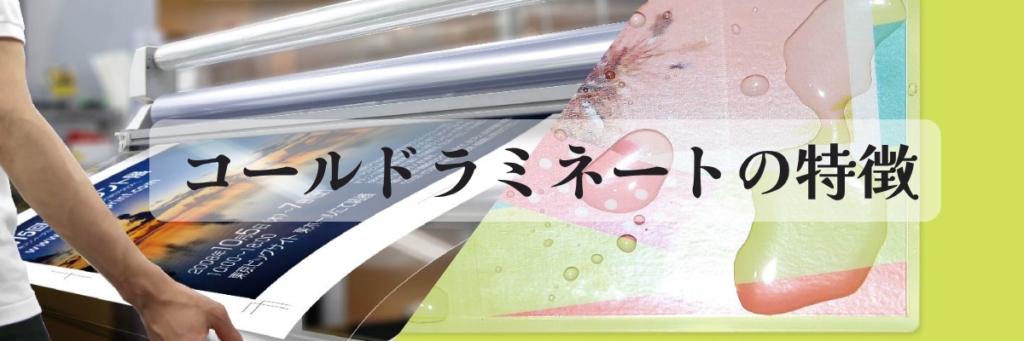
コールドラミネートの特徴
加工方法
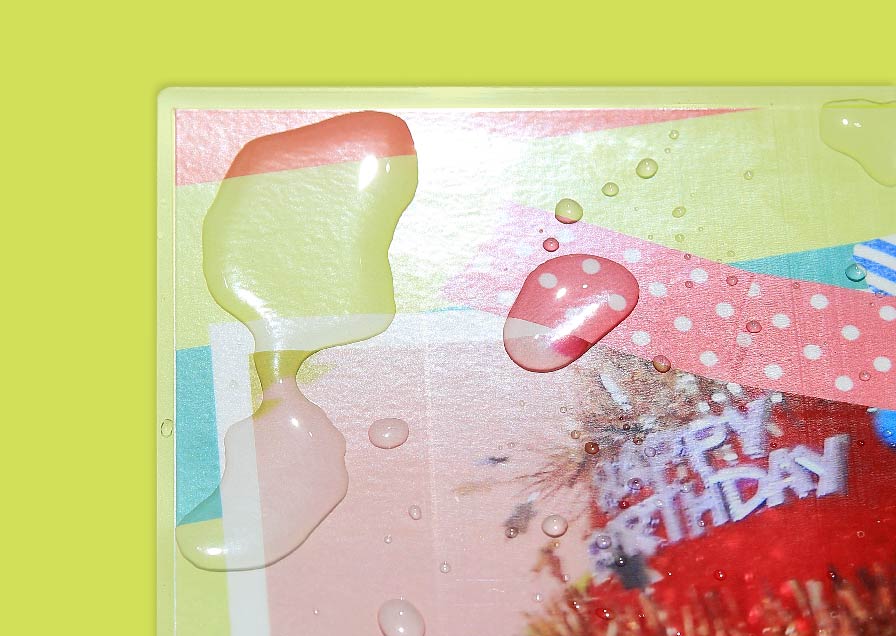
コールドラミネートは、常温で作業する加工方法です。粘着性のある感圧接着剤を使用したフィルムの裏紙をはがしながら、圧力をかけて貼り付けていきます。一般的には片面のみの加工となります。
メリット
•熱に弱い素材に対応:感熱紙、塩ビ、合成紙など幅広い素材に使用可能です
•サイズぴったり:耳が付かず印刷物サイズに正確に仕上がります
•UVカット機能:屋外での色あせを防止します
デメリット
•密着性がやや弱い:時間経過で端から剥がれる可能性があります
•フィルムコストが高め:ホットラミネートと比較するとややコスト高です
•片面加工が基本:両面からの完全保護には不向きです
アクセアでの対応サイズ
定型サイズから大判サイズまで幅広く対応しております。
B3、A2、B2、A1、B1、A0、B0
※A4サイズなどの小さいサイズも対応可能ですがB3サイズと同じ料金となります。
小さいサイズで片面加工をご希望の場合は「PP加工」をおすすめしております。
PP加工の詳細はこちらから>>
※B0より長いサイズにも対応しております。幅は1300ミリが最大です
※変形サイズにも対応しております
アクセアで対応しているラミネートフィルムの種類
■厚さ80ミクロン UVカット コールドラミネート (グロス・マット)
通常のコールドラミネートフィルムです。グロスとマットからお選びいただけます。
■厚さ80ミクロン UVカット コールドラミネート 両面糊
両面に乗りが付いているフィルムで、掲示物を室内から外に向けて設置する際に利用します。
■厚さ110ミクロン ホワイトボード用コールドラミネート
ハードコート処理をした透明のフィルムです。加工面にホワイトボード用マーカーで筆記でき、払い拭きができます。
コールドラミネートが適しているケース
屋外ポスター:屋外用インクを使っての塩ビ+コールドラミネート加工は屋外広告メディアとしてよく使われています。

看板・ウィンドウサイン:透明シートやバックライトフィルなどを使っての屋外サインにも最適です。

シール・ステッカー:仕上がりの高級感が増します。

製本の表紙:製本の表紙に高級感を持たせたい場合によく使われます。
詳細はWEBサイトをチェック
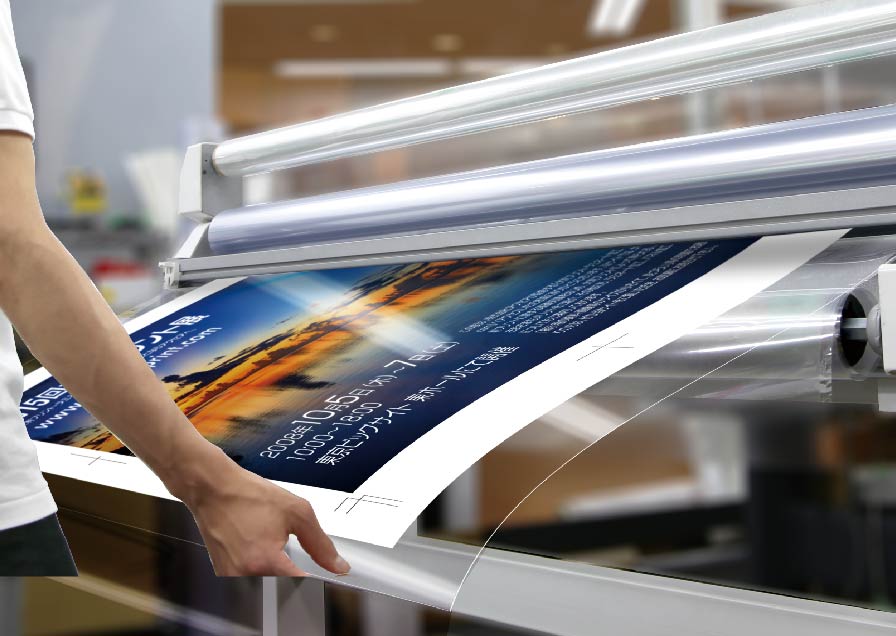
サイズ、価格の詳細はアクセアのWEBサイトをご確認ください。
2種類のラミネート加工
ホットラミネートとコールドラミネートは、それぞれ異なる特性とメリットを持っています。
ホットラミネートは、密着性が高く、コストパフォーマンスに優れ、光沢のある美しい仕上がりが特徴です。両面からしっかり保護したい場合や、屋内で使用する印刷物に適しています。ただし、熱に弱い素材には使用できません。
コールドラミネートは、熱を使わないため素材を選ばず、UVカット機能で屋外使用に強いのが特徴です。感熱紙や写真など、デリケートな素材の保護に最適です。
印刷物の素材、使用環境、求める仕上がり、予算などを総合的に考慮して、最適なラミネート方式を選択することが重要です。迷った場合は、ぜひお近くのアクセア店舗までお気軽にお問合せください。
お気軽にお近くの店舗にご相談ください
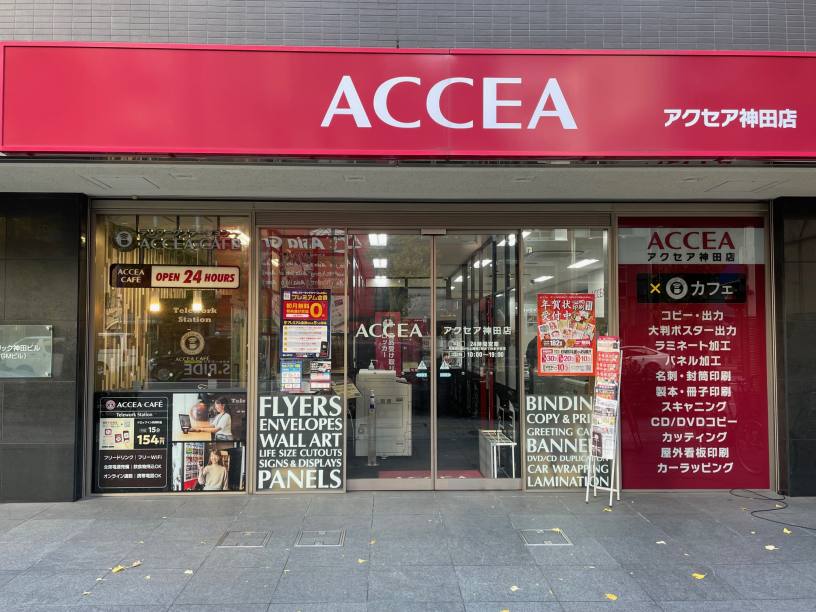
アクセアは全国に120店舗以上!お勤め先やご自宅の近くから、出張先・外出先にも身近な店舗をご利用いただけます。
【アクセアのWEB注文方法】WEB入稿とACCEA EXPRESSの使い分け
アクセアは、お客様の多様なニーズに応えるため、二つの主要なオンライン注文方法を提供しています。一つは「WEB入稿」からの注文、もう一つは「ACCEA EXPRESS」からの注文です。これらのサービスはそれぞれ異なる特性を持ち、お客様の状況や要望に応じて最適な選択肢が異なります。本記事では、それぞれの注文方法の詳細を掘り下げ、どのような場合にどちらのサービスを利用すべきかについてご案内いたします。
♦ACCEA EXPRESSからの注文
-ACCEA EXPRESSとは-
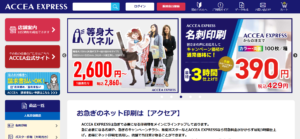
ACCEA EXPRESSは、アクセアが提供する超特急オンデマンド印刷サービスです。このサービスは、急ぎで印刷物が必要な顧客のために設計されており、最短で3時間という驚異的な速さで印刷物を仕上げ、当日中に受け取ることが可能です。またどんなに急ぎでの印刷でも、特急料金は一切かかりません。これにより、緊急性の高い印刷ニーズを持つお客様は、コストを気にすることなく迅速な対応を期待できます。
主な対象商品
ACCEA EXPRESSで取り扱われる商品は、主に名刺、チラシ、ポスターといった、ビジネスやプロモーション活動において頻繁に必要とされる定型印刷物です。急な商談で名刺が切れてしまった場合や、緊急のキャンペーンでチラシやポスターが必要になった場合など、突発的なニーズに対応できるよう、ラインナップが厳選されています。これらの商品は、標準的な仕様で迅速に生産できるよう最適化されています。
注文の流れ
ACCEA EXPRESSでの注文プロセスは、下記のステップで構成されています。
- 会員登録: サービス利用には、まず会員登録が必要です。これにより、お客様は専用の注文システムにアクセスできるようになります。
- データ作成: 印刷データの作成には、アクセアが提供する専用テンプレートの利用が推奨されます。これにより、データ入稿時の不備を最小限に抑え、スムーズな印刷工程を保証します。
- 注文&データ入稿: 作成したデータは、ACCEA EXPRESSのウェブサイトから直接入稿し、注文を行います。この段階で、必要な商品の種類、数量、その他のオプションを選択します。
- データチェック&支払い: 入稿されたデータはアクセアによって迅速にチェックされます。お支払いは「WEBクレジットカード払い」「店頭支払い」がお選びいただけます。データチェックが済んだタイミングで受付日の確定とさせていただきます。
- 印刷、受け取り、発送: 注文受理後、各アクセア店舗で印刷が開始されます。完成した印刷物は、お客様が選択した方法(店頭での受け取りまたは配送)で提供されます。
こんな時におすすめ
ACCEA EXPRESSは、以下のような状況で特にその真価を発揮します。
- 急ぎで印刷物が必要な場合: イベント前日や急な会議で資料が必要になった際など、時間的制約が厳しい場合に最適です。
- 仕様や数量が明確な定型商品を注文する場合: 名刺の増刷や、既存のチラシの追加発注など、商品の仕様が既に決まっており、特別なカスタマイズが不要な場合にスムーズに注文できます。
♦WEB入稿からの注文
-WEB入稿とは-
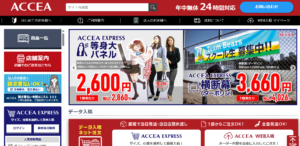
WEB入稿は、アクセアが提供するもう一つのオンライン注文方法で、お客様がオーダー内容を自由に記述できる点が最大の特徴です。この方法は、定型的な商品やサービスに限定されず、お客様の具体的な要望やイレギュラーな相談にも柔軟に対応することを可能にします。例えば、ウェブサイトの商品一覧に掲載されていない特殊な仕様の印刷物や、複雑な後加工を伴うオーダーなど、お客様のクリエイティブなアイデアを形にするための自由度の高い選択肢となります。このシステムを通じて、お客様は自身のニーズに合わせて詳細な指示を伝えることができ、アクセアの専門スタッフがそれに基づいて最適なソリューションを提案します。
主な対象商品
WEB入稿は、通常の印刷物のほか、高いカスタマイズ性を求める印刷物に適しています。ACCEA EXPRESSでは対応しきれない、個別の相談が必要な商品の受付が可能です。
・通常の印刷物
・定型外のサイズや特殊な用紙
・複雑な加工(例:型抜き、特殊製本)
・複数の異なる要素を組み合わせたオーダー
・全国への多個所発送など
■サービス一覧はこちらからご確認ください → 商品一覧
注文の流れ
WEB入稿からの注文は、以下のプロセスで進行します。
- 会員登録: サービス利用には、まず会員登録が必要です。これにより、お客様はWEB入稿の管理画面にアクセスできるようになります。
- データ作成:アクセア専用のテンプレートをダウンロードしデータを作成します。
- データ入稿、ご注文:WEB入稿の発注画面よりデータ入稿をします。お客様は希望する印刷物の内容、仕様、数量、納期などの詳細を自由に記述します。
- 店舗への相談(必要に応じて): 記入されたオーダー内容に基づき、アクセアの担当者が内容を確認します。不明な点があれば、お客様に直接連絡を取り、詳細なヒアリングや打ち合わせを行います。場合によっては、直接店舗に足を運んでの相談や、サンプル確認が必要となることもあります。
- 見積もりと最終確認: 相談内容が固まった後、アクセアから正式な見積もりが提示されます。お客様が内容に同意すれば、注文が確定し、印刷工程へと進みます。
こんな時におすすめ
WEB入稿は、以下のような場合に最適な選択肢となります。
- カスタムオーダーや特殊な印刷物が必要な場合: 既成の枠にとらわれない、独自の印刷物を制作したい場合に適しています。
- 既存の商品リストにないものを注文したい場合: アクセアのウェブサイトに掲載されていない商品やサービスを希望する場合に、その実現可能性を探ることができます。
- 詳細な相談が必要な場合: 印刷物の仕様が複雑で、専門家のアドバイスや細かな調整が必要な場合に、きめ細やかなサポートを受けることができます。その際は、お問い合わせページをご利用ください。
♦WEB入稿とACCEA EXPRESSの使い分け
アクセアの提供する「WEB入稿」と「ACCEA EXPRESS」は、それぞれ異なる強みと利用シーンを持っています。ここでは、両者の特徴を比較し、どのように使い分けをすると良いかまとめています。
比較表
| ACCEA EXPRESSからの注文 | WEB入稿からの注文 | |
| スピード | 最短3時間〜即日仕上げ | 相談内容による(個別対応のため時間がかかる場合がある) |
| 商品種類 | 名刺、チラシ、ポスターなど、急ぎで必要な定型商品がメイン | 通常印刷物のほか、定型外のサイズ、特殊加工、複雑なオーダーなど、自由度が高い |
| 柔軟性 | 低い(定型化されたプロセス) | 高い(オーダー内容を自由に記述、個別相談が可能) |
| 料金 | 特急料金なし | 基本は価格表通り。相談内容により別途見積もりも可能。 |
| 入稿方法 | 専用テンプレートを使用、ウェブサイトからの簡単入稿 | 自由記述、必要に応じて店舗での詳細な相談も可能 |
| 利用条件 | 会員登録が必要 | WEB入稿をする場合は会員登録は必要。詳細な打ち合わせが必要な場合がある |
案件別使い分け
具体的な状況を想定して、どちらの注文方法が適しているかを見ていきましょう。
- 急ぎで名刺が必要な場合: ACCEA EXPRESSが最適です。専用テンプレートを使って迅速に入稿し、最短3時間で受け取ることができます。
- イベント用の特殊な形状のポスター: WEB入稿を選択すべきです。お客様のアイデアを自由に伝え、アクセアの専門スタッフと相談しながら実現することができます。
- 既存のチラシを増刷したい場合: ACCEA EXPRESSが便利です。定型商品であるため、スムーズに再注文が可能です。
- オリジナルの冊子を小ロットで作りたい: WEB入稿が適しています。細かな要望を伝え、個別の見積もりや相談を通じて、理想の冊子を制作できます。
- 会社のロゴ入り封筒をオーダーメイドしたい: WEB入稿が適しています。デザインの自由度が高く、細かな仕様まで相談しながら進めることができます。
お気軽にお近くの店舗にご相談ください
WEBからの発注以外にも店舗でのご注文も可能です。お近くの店舗にお気軽にご相談ください。
アクセアは全国に120店舗以上!お勤め先やご自宅の近くから、出張先・外出先にも身近な店舗をご利用いただけます。
目的にあわせて活用!
アクセアの「WEB入稿」と「ACCEA EXPRESS」は、それぞれ異なる顧客ニーズに対応するために設計された、非常に効果的なオンライン注文システムです。ACCEA EXPRESSは、迅速性と手軽さを最優先するお客様に最適な選択肢であり、特に急ぎで定型的な印刷物が必要な場合にその真価を発揮します。一方、WEB入稿は、オーダーメイドの柔軟性とカスタマイズ性を求めるお客様に寄り添い、特殊な印刷物や複雑な要望にも対応できる自由度の高いサービスです。
お客様がこれらのサービスを賢く使い分けることで、時間、コスト、そして品質の面で最適な印刷ソリューションを得ることができます。ご自身のニーズを明確にし、それぞれの注文方法の特性を理解することが、アクセアを最大限に活用するための鍵となるでしょう。どちらの注文方法も、アクセアがお客様のビジネスやクリエイティブ活動を強力にサポートするための重要なツールです。
【ACCEAで一番安くポスターを作成する方法】 賢く、早く、お得に手に入れる!
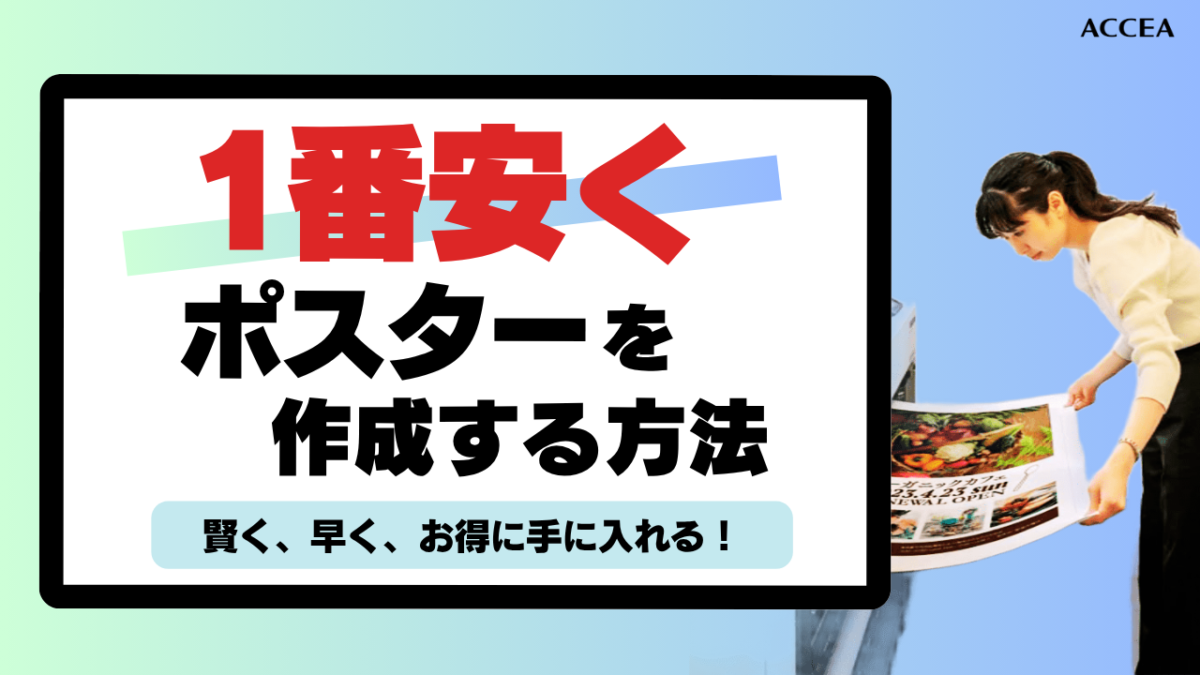
「ポスター印刷、どこに頼むのが正解?」
イベント告知、店舗の販促、展示会のブース装飾など、ビジネスシーンでポスターは欠かせないツールです。しかし、「ポスター印刷 安い」といったキーワードで検索しても、情報が多すぎてどこに頼めば良いのか迷ってしまう方も多いのではないでしょうか。
この記事では、オンデマンド印刷のアクセア(ACCEA)でポスターを印刷する3つの方法を徹底比較し、それぞれのメリット・デメリット、そして「一番安く」ポスターを作成する秘訣を詳しく解説します。あなたのニーズにぴったりのポスター印刷方法を見つけて、賢く、お得に、そしてスピーディーにポスターを手に入れましょう!
【目次】
ACCEAのポスター印刷サービス3選
ACCEAでは、お客様の様々なニーズに応えるため、3つのポスター印刷サービスを提供しています。それぞれのサービスの特徴を理解することで、あなたの目的に最適な方法を選ぶことができます。
1. セルフポスター印刷:安さ、早さ、手軽さで選ぶならこれ!
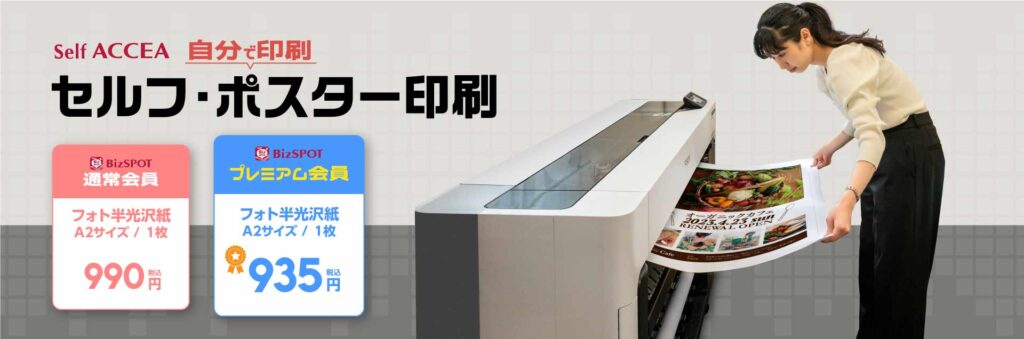
ACCEAのセルフポスター印刷は、店舗に設置されたPCとプリンターを使い、お客様ご自身でポスターを印刷するサービスです。データ作成から印刷までを自分で行うため、最もコストを抑えられ、急ぎの場合でもその場でポスターを完成させることができます。
メリット:
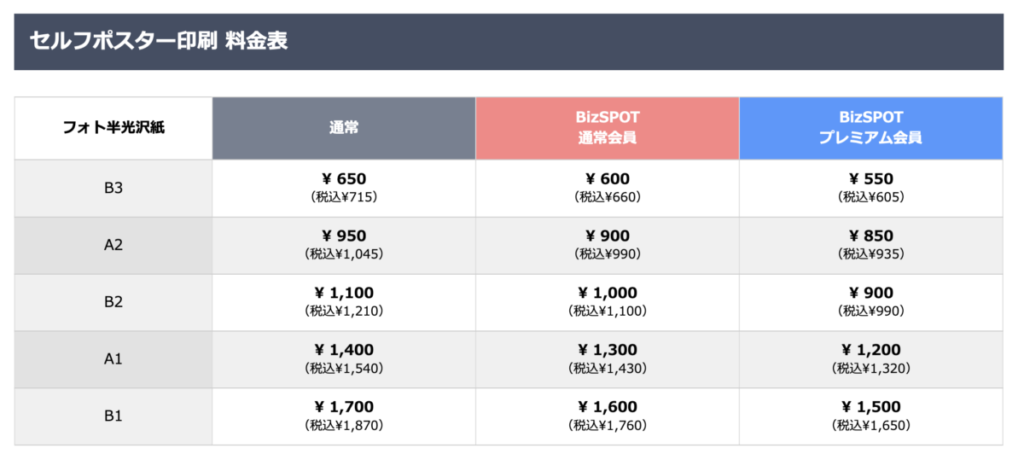
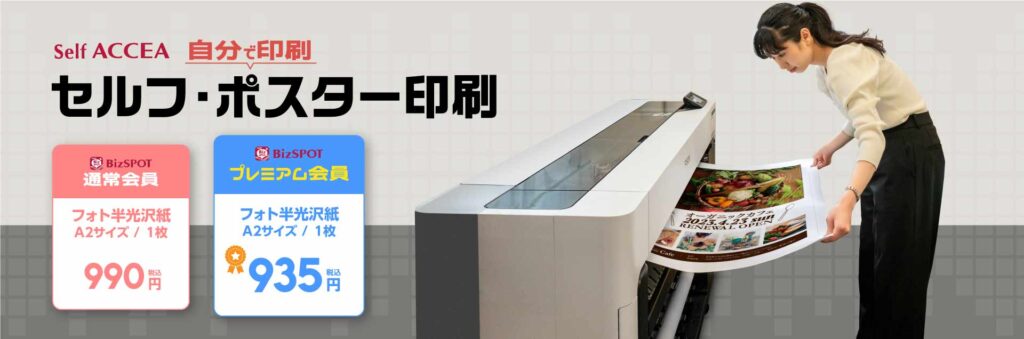
- 圧倒的な安さ: ACCEAのポスター印刷サービスの中で最も安価に利用できます。BizSPOTの通常会員やプレミアム会員であれば、さらに割引が適用され、よりお得に印刷が可能です。
- A2サイズ、フォト版光沢紙、1枚の場合:
通常:¥ 650 (税込¥715)
BizSPOT通常会員:¥ 600 (税込¥660)
BizSPOTプレミアム会員:¥ 550 (税込¥605)
- A2サイズ、フォト版光沢紙、1枚の場合:
- 最短即日仕上げ: 店舗で直接印刷するため、注文から受け取りまでが非常にスピーディー。急なイベントや販促活動にも対応できます。
- 手軽に利用可能: 印刷に詳しくない方でも、店舗スタッフのサポートを受けながら簡単に操作できます。
デメリット:
- 店舗への来店が必要: サービスを利用するには、ACCEAの対応店舗に足を運ぶ必要があります。
- データ作成は自己責任: 印刷データの作成はご自身で行う必要があります。PDFファイルのみ対応しているため、事前に準備が必要です。
こんな方におすすめ
- ポスター印刷をできるだけ安く作成したい方
- すぐにポスターを作成したい方
- 自分でデータ作成ができる方
- 店舗が近くにある方
→ ご注文方法の詳細、データ作成方法はこちら:セルフポスター印刷
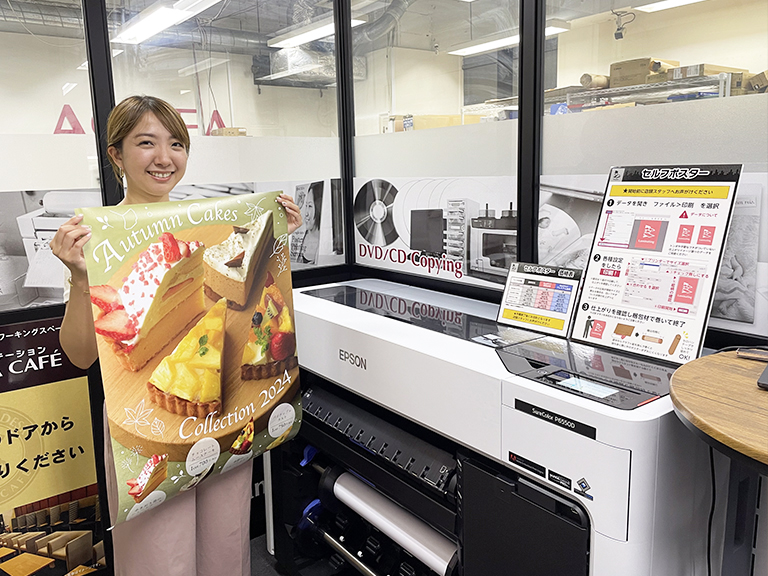
セルフポスターご利用の流れを詳しく説明しています。自分でポスターを作るなんてどうしたらいいか分からない!といった方はこちらも併せてチェックしてください。
2. ACCEA EXPRESS:B0サイズまで対応!簡単WEB注文で最短当日仕上げ
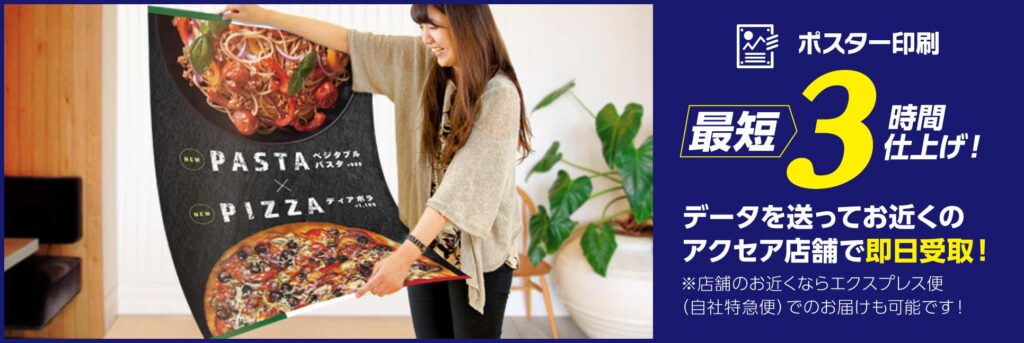
ACCEA EXPRESSは、B0サイズまでのポスターをWEB上で簡単に注文できるオンラインサービスです。店舗に足を運ぶことなく、自宅やオフィスから手軽にポスター印刷を依頼できます。
メリット:
- WEBで簡単注文: 24時間いつでもどこからでも注文が可能。忙しい方でも手軽に利用できます。
- 最短当日仕上げ: 急ぎの場合でも、最短で当日中にポスターを仕上げ、発送または店舗での受け取りが可能です。
- 豊富な用紙と加工オプション: 様々な用紙の種類やラミネート加工などのオプションを選択でき、用途に合わせたポスターを作成できます。
- A2サイズ、フォト版光沢紙、1枚の場合:
- ¥ 1,400(税込¥1,540)
デメリット:
- B0サイズまで: B0サイズを超える大型ポスターや、特殊なオーダーメイドには対応していません。
- 送料がかかる場合がある: 配送を希望する場合、別途送料が発生します。
こんな方におすすめ
- 「ポスター印刷 おすすめ」のオンラインサービスを探している方
- 店舗に行く時間がない方
- B0サイズまでのポスターをスピーディーに作成したい方
- 豊富な用紙や加工オプションから選びたい方
→ ご注文は専用のWEBサイトから:ACCEA EXPRESS
3. ACCEA WEB入稿:B0サイズ以上や特殊なオーダーメイドに対応
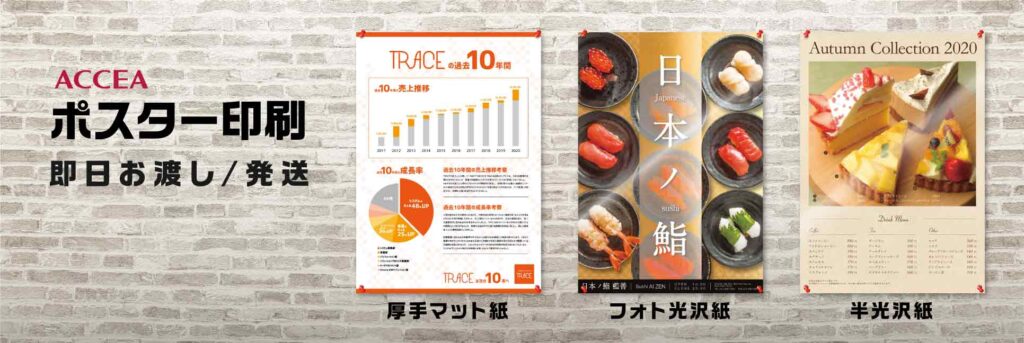
ACCEA WEB入稿は、B0サイズ以上の大型ポスターや、多箇所への発送、特殊な加工など、ACCEA EXPRESSでは対応できないオーダーメイドのポスター印刷に対応するサービスです。お客様の細かな要望に合わせて、柔軟な対応が可能です。
メリット:
- どんなポスターでも作成可能: サイズ、用紙、加工など、お客様のあらゆる要望に対応。まさに「オーダーメイド」のポスターが作成できます。
- A2サイズ、フォト版光沢紙、1枚の場合:
- ¥ 1,400(税込¥1,540)
- 複雑な要望にも対応: 複数箇所への発送や、特殊な形状のポスターなど、複雑なオーダーにも対応してくれます。
デメリット:
- 個別見積もり: 特殊なオーダーの場合、料金は個別見積もりとなることがあります。
- 納期が長くなる可能性: オーダーメイドのため、セルフ印刷やACCEA EXPRESSに比べて納期が長くなる場合があります。
こんな方におすすめ
- B0サイズを超える大型ポスターを印刷したい方
- 特殊な形状や加工のポスターが必要な方
- 複数箇所への発送を希望する方
→ 価格表、ご注文方法の詳細はこちら:ACCEA ポスター印刷
徹底比較!あなたにぴったりのポスター印刷方法は?
ここまでACCEAの3つのポスター印刷サービスをご紹介しました。では、あなたにとって最適なのはどの方法でしょうか?目的別に比較してみましょう。
| サービス名 | 費用 | 納期 | 手軽さ | 対応サイズ | こんな方におすすめ |
|---|---|---|---|---|---|
| セルフポスター印刷 | 最も安い(A2サイズ、フォト半光沢紙、1枚の場合:¥ 650〜) | B2 サイズのプリントが約5分 | 高い(店舗での作業) | B1サイズまで。店舗によってはA1サイズまで | ポスター印刷を安く早く作成したい方、自分でデータ作成ができる方 |
| ACCEA EXPRESS | (A2サイズ、フォト半光沢紙、1枚の場合:¥1,540) | 最短当日受け取り、即日発送 | 高い(WEBで完結) | B0サイズまで | 安くて早いポスター印刷 のオンラインサービスを探している方、店舗に行く時間がない方 |
| ACCEA WEB入稿 | (A2サイズ、フォト半光沢紙、1枚の場合:¥ 1,540) | 最短当日受け取り、即日発送 | 中(複雑なオーダーも可能) | 自由 | B0サイズ以上、特殊な加工、多箇所発送など、オーダーメイドのポスターが必要な方 |
ポスター印刷の価格を追求するなら「セルフポスター印刷」が断然お得!
一番安くポスターを作成する方法はセルフポスター
上記の比較表からもわかるように、「ACCEAで一番安くポスターを作成する方法」は、間違いなく「セルフポスター印刷」です。
セルフポスター印刷は、お客様ご自身で印刷作業を行うため、人件費などのコストが削減され、その分印刷料金が最も安価に設定されています。特に、BizSPOTの通常会員やプレミアム会員であれば、さらに割引が適用されるため、継続的にポスターを印刷する方にとっては、非常に大きなコストメリットとなります。
ポスターを早く作成したいという点でも、セルフポスター印刷は優れています。店舗に設置されたプリンターでその場で印刷が完了するため、急なイベントや販促物の準備にも柔軟に対応できます。データさえ準備できていれば、数分でポスターが手元に!
もちろん、ACCEA EXPRESSもWEBで手軽に注文でき、最短当日仕上げという「ポスター印刷を早く」というニーズに応えるサービスですが、セルフポスター印刷ほどの価格メリットはありません。また、ACCEA WEB入稿は、特殊な要望に応えるためのサービスであり、費用や納期よりも「自由度」を重視する場合に選択すべきでしょう。
したがって、「とにかく安く、そして早くポスターを手に入れたい!」という方には、ACCEAの「セルフポスター印刷」を強くおすすめします。
賢くポスターを印刷するならACCEA!
ACCEAでは、「セルフポスター印刷」「ACCEA EXPRESS」「ACCEA WEB入稿」という3つのポスター印刷サービスを提供しており、お客様の様々なニーズに対応しています。
- ポスターを、とにかく安く早く作りたい場合は、断然「セルフポスター印刷」がおすすめです。
- WEBで手軽に注文し、スピーディーにポスターを手に入れたいなら「ACCEA EXPRESS」が便利です。
- B0サイズ以上の大型ポスターや特殊なオーダーメイドが必要な場合は「ACCEA WEB入稿」が最適です。
この記事が、あなたのポスター印刷の悩みを解決し、最適な方法を見つける一助となれば幸いです。ぜひACCEAのサービスを活用して、効果的なポスターを作成してください。
BizSPOTは「ビジネスマッチング機能」と「コワーキングスペースQR受付決済機能」がついたアプリです。BizSPOT会員、またはプレミアム会員になるとセルフポスターがお得になります。セルフポスターをご利用の際は登録をお願いいたします。
アクセアは全国に120店舗以上。分からないこと、気になることはお気軽にお近くの店舗にご相談ください。※セルフポスターは対応していない店舗もございますのでご注意ください。
セルフポスターってどこで出来るの?アクセア対応店舗一覧!
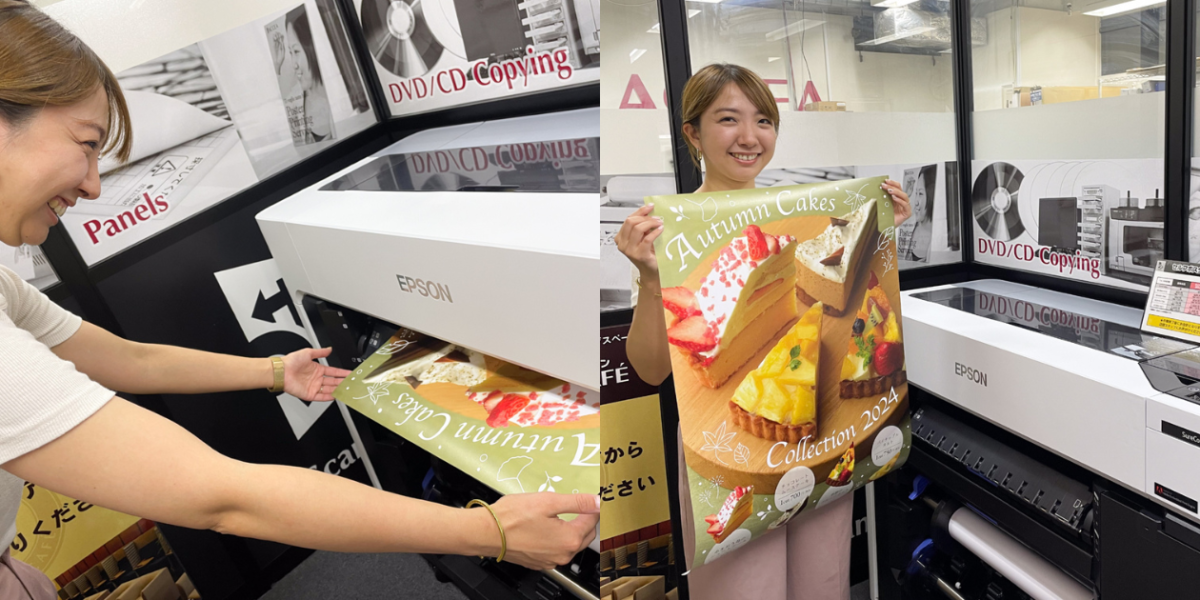
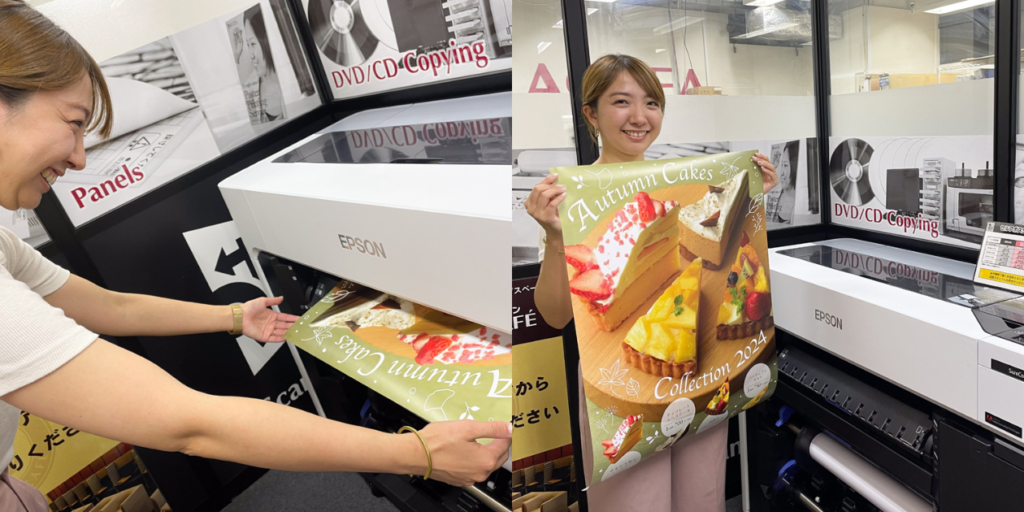
なんと5分で印刷完了!セルフポスター印刷
イベントの直前はやる事が多くてバタバタしてしまうもの。
「ポスター印刷を忘れていた!」
「今から慌てて入稿しても間に合わない!」
そんな経験はありませんか?
そんな時に便利なアクセアの「セルフポスター」サービス。
お客様がご自身でポスター印刷を行うので、待ち時間いらず、最短5分で簡単にポスター印刷ができちゃうんです!
セルフサービスなので通常のポスター印刷に比べて料金もリーズナブルです。
▼セルフポスター体験レポはこちら
イベントや展示に間に合わせたい!!5 分で印刷完了!? セルフポスター印刷
セルフポスターってどこで出来るの?
アクセアのセルフポスターサービス対応店舗をまとめてみました。
お近くの対応店舗を覚えておくと、いざという時に便利ですよ!
店舗によって営業時間が異なりますのでご注意ください。
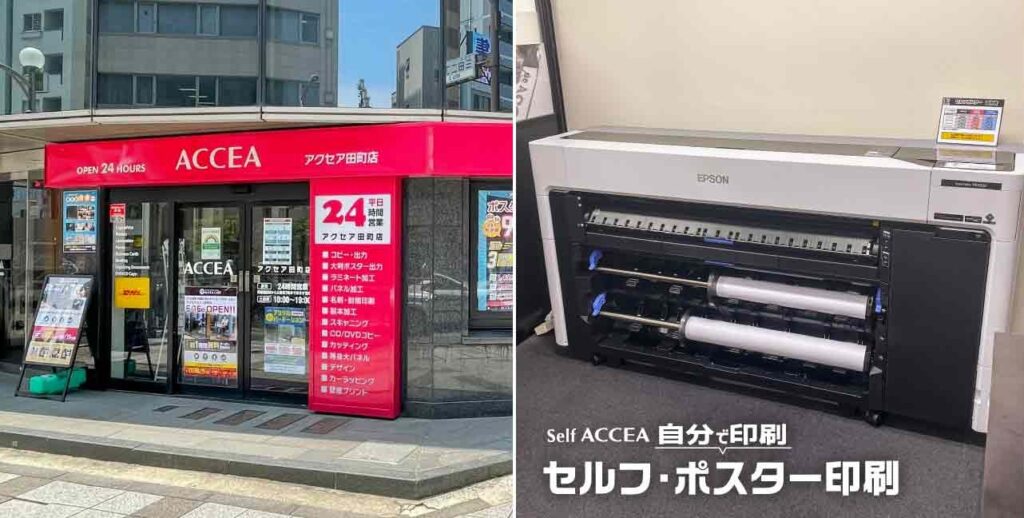
【渋谷区】
■渋谷店
24時間営業(年中無休)
東京都渋谷区渋谷3-11-11 IVYイーストビル1F
●JR「渋谷駅」新南口より徒歩3分
【港区】
■溜池山王店
平日8:00〜22:00、土日祝10:00〜19:00
東京都港区赤坂1-3-3 T-FRONTビル1F
●東京メトロ銀座線、南北線「溜池山王駅」9番出口より徒歩4分
■汐留シティセンター店
平日・土日祝8:00〜22:00
東京都港区東新橋1-5-2 汐留シティセンターB2F B204
●JR山手線「新橋駅」汐留口より徒歩3分
■田町店
平日24時間営業(月曜朝8時から土曜夜7時まで休まず営業)
土~19:00、日祝 10:00~19:00(平日の祝前日は休まず営業)
東京都港区三田3-1-11 エック三田ビル1F
●JR「田町駅」西口(三田口)より徒歩5分
【中央区】
■京橋店
平日8:00〜22:00、土日祝10:00〜19:00
東京都中央区八重洲2-8-8 大星八重洲ビル1F
●東京メトロ銀座線「京橋駅」3番出口より徒歩1分
■馬喰町店
平日24時間営業(月曜朝8時から土曜夜7時まで休まず営業)、
土~19:00、日祝 10:00~19:00(平日の祝前日は休まず営業)
東京都中央区日本橋馬喰町1-6-3 吉野第一ビル1F
●都営新宿線「馬喰横山駅」A1出口より徒歩1分
■小伝馬町店
平日8:00~22:00、土日祝10:00~19:00
東京都中央区日本橋小伝馬町12-5 小伝馬町YSビル1階
●東京メトロ日比谷線「小伝馬町駅」1番出口よりすぐ
【千代田区】
■神保町店
平日24時間営業(月曜朝8時から土曜夜7時まで休まず営業)、
土~19:00、日祝10:00~19:00(平日の祝前日は休まず営業)
東京都千代田区神田神保町1-10 角谷ビル1・2F
●東京メトロ半蔵門線、都営新宿線、都営三田線「神保町駅」A5出口よりすぐ
【品川区】
■五反田店
平日8:00〜22:00、土日祝10:00〜19:00
東京都品川区西五反田1-32-11 恒信ビル1F
●JR山手線「五反田駅」西口より徒歩4分
【世田谷区】
■三軒茶屋店
平日9:00~20:00、土日祝10:00~19:00
東京都世田谷区太子堂4-4-1 来るビル1F
●東急田園都市線「三軒茶屋駅」北口A出口より徒歩4分
【豊島区】
■池袋ハレザタワー店
平日8:00〜20:00 土日祝休み
東京都豊島区東池袋1-18-1 ハレザタワー7F
●JR「池袋駅」東口より徒歩4分
【千葉】
■海浜幕張店
平日・土9:00〜19:00 日祝休み
千葉県千葉市美浜区中瀬2-6-1
ワールドビジネスガーデンマリブウェスト2F
●JR「海浜幕張駅」南口より徒歩2分
【栃木】
■宇都宮駅前店
平日9:00~20:00 土日祝休み
栃木県宇都宮市大通り4-1-12
●JR「宇都宮駅」西口より徒歩5分
【宮城】
■仙台駅前店
平日9:00〜22:00、土日祝10:00〜19:00
宮城県仙台市青葉区中央3-1-23 青葉通大山ビル1・2F
●JR仙石線「あおば通駅」北出口2よりすぐ
●JR「仙台駅」より徒歩5分
【大阪】
■堺筋長堀橋店
24時間営業(年中無休)
大阪府大阪市中央区南船場1-16-13 堺筋ベストビル1F
●大阪メトロ長堀鶴見緑地線、堺筋線「長堀橋駅」1番出口より徒歩4分
■堂島店
平日8:00〜22:00、土日祝10:00〜19:00
大阪府大阪市北区堂島2-1-2 中村屋ビル1F
●大阪メトロ四つ橋線「西梅田駅」徒歩6分
■本町店
平日8:00〜22:00、土日祝10:00〜19:00
大阪府大阪市中央区南本町4-5-7 東亜ビル1F
●大阪メトロ「本町駅」17番出口より徒歩1分
■心斎橋店
■セルフアクセア(アクセアカフェ内)平日10:00~19:00 土日祝休み
大阪府大阪市中央区南船場4-4-3 心斎橋東急ビル4F
●地下鉄御堂筋線・長堀鶴見緑地線「心斎橋駅」3番出口直結
【12/31まで!】セルフポスター リポスト割10%OFFキャンペーン
※本キャンペーンは終了しております。たくさんのご利用ありがとうございました。
2023/12/31(日)まで、セルフポスターリポスト割10%OFFキャンペーンを開催致します!
X(旧Twitter)のキャンペーン投稿をリポスト&リポスト画面をお会計時にスタッフに提示すると、定価から10%OFFになります!
冬コミのサークルポスターの印刷などにいかがでしょうか?
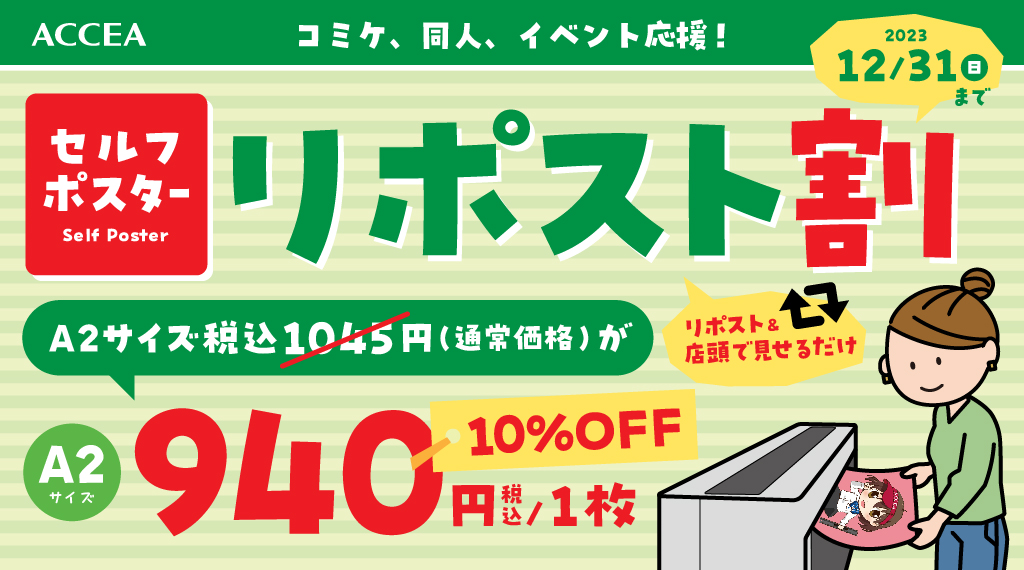
期間:12/14(木)~12/31(金)
対象店舗:セルフポスター導入店舗
全店割引条件:X(Twitter)にてキャンペーン投稿をリポストし、その画面をお会計時に提示すると定価から10%OFF
※割引は「セルフポスター」のみ適用です。
※BizSPOTの通常会員、プレミアム会員の割引と併用可能です。 それ以外のクーポン、キャンペーンとの併用はできません。
※期間中何度でもご利用いただけます。
セルフポスター詳細ページはこちら
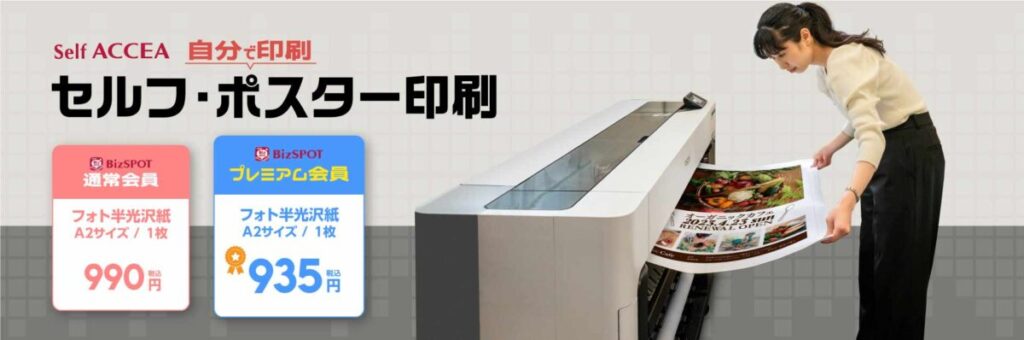
お急ぎのお客様にも安心なセルフポスター。
イベントポスター、飲食店のメニューポスターなどの印刷に是非ご活用ください!
※本記事の情報は2023年12月時点のものです。制度や価格、サービス内容等は予告なく変更される場合がありますので、あらかじめご了承ください。
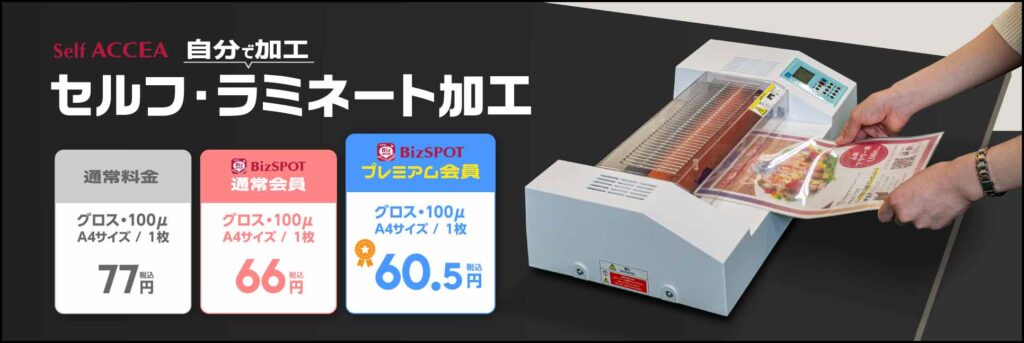
待ち時間いらず!?セルフラミネートサービス
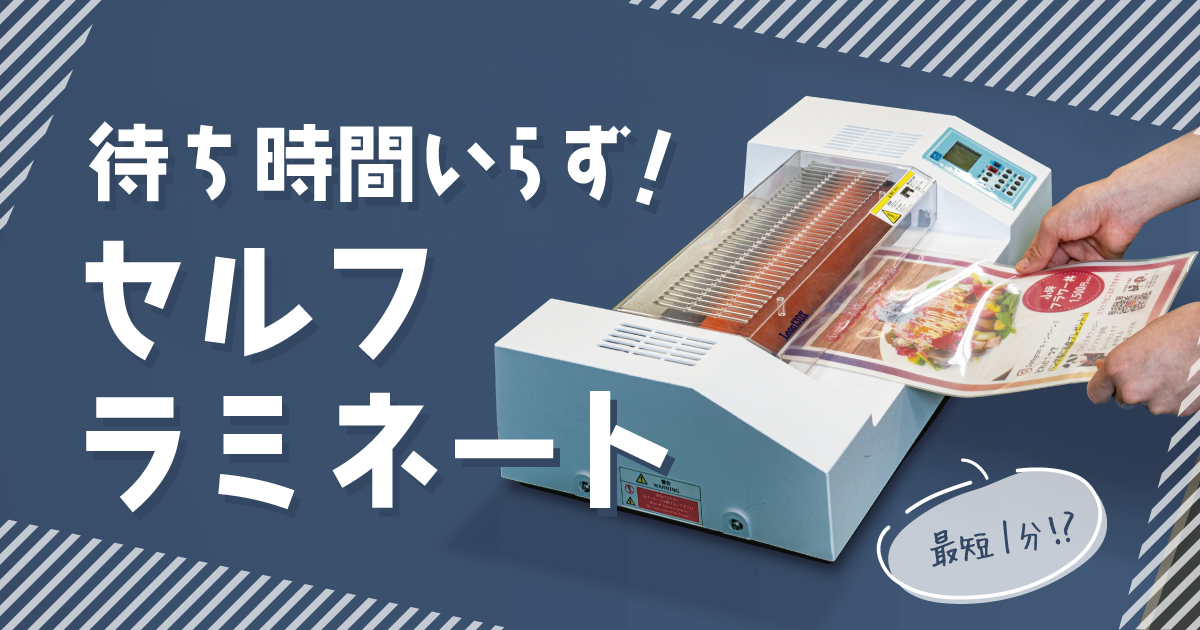
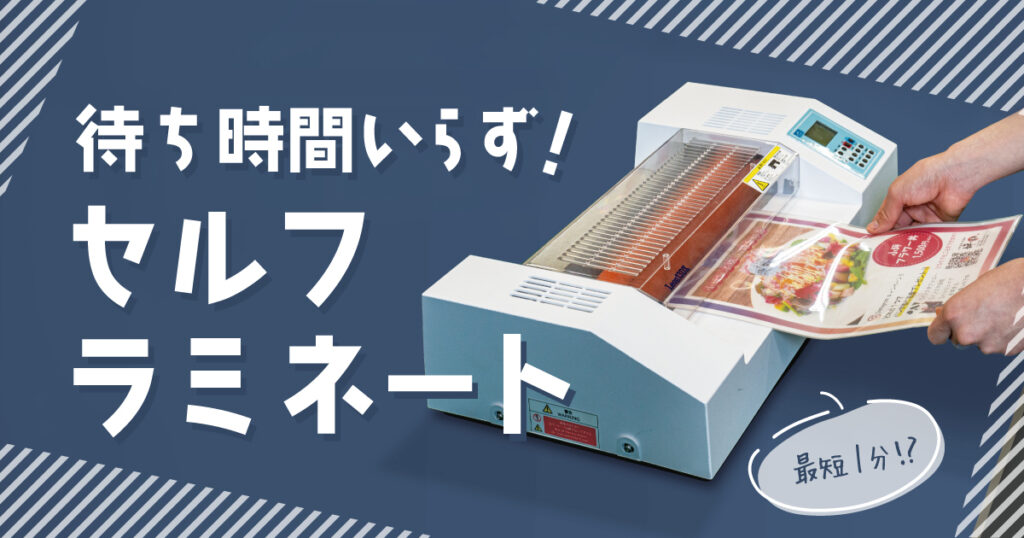
早くて安い!便利なセルフラミネートサービス
全国にあるアクセア約40店舗で導入されている「セルフラミネートサービス」は
みなさんもう使ってみましたか?
なんとこのサービス、店舗に依頼するよりリーズナブルにご利用いただける上、店舗の混み状況に左右される事なくすぐにラミネート加工が出来てとっても便利なんです!
「急ぎでラミネート加工をしたい…!」という方は必見のサービスです。
セルフラミネート ご利用の流れ
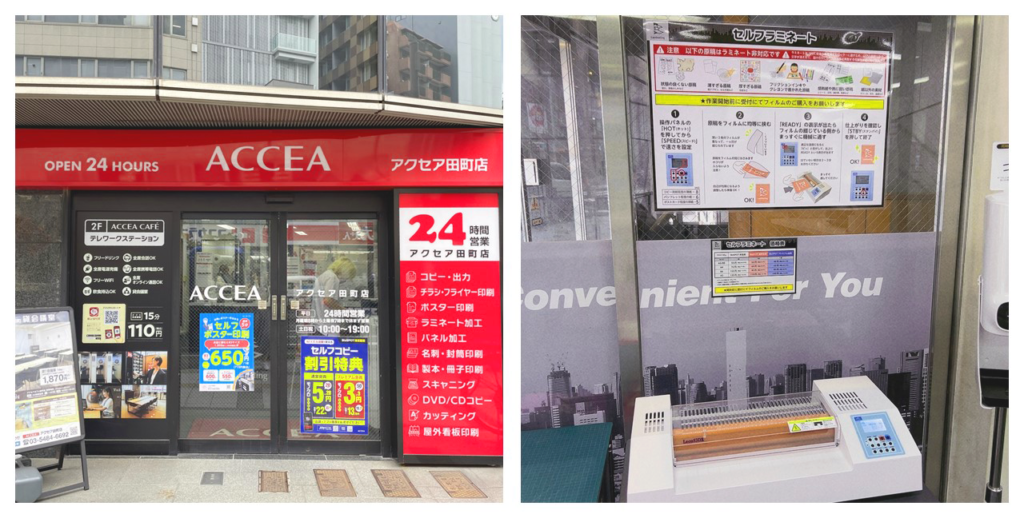
実際に導入店舗の「アクセア田町店」にお邪魔してセルフラミネートを使ってみました!
こちらががセルフラミネート機です。
説明も掲示しておりますので使用前にお読みくださいね。
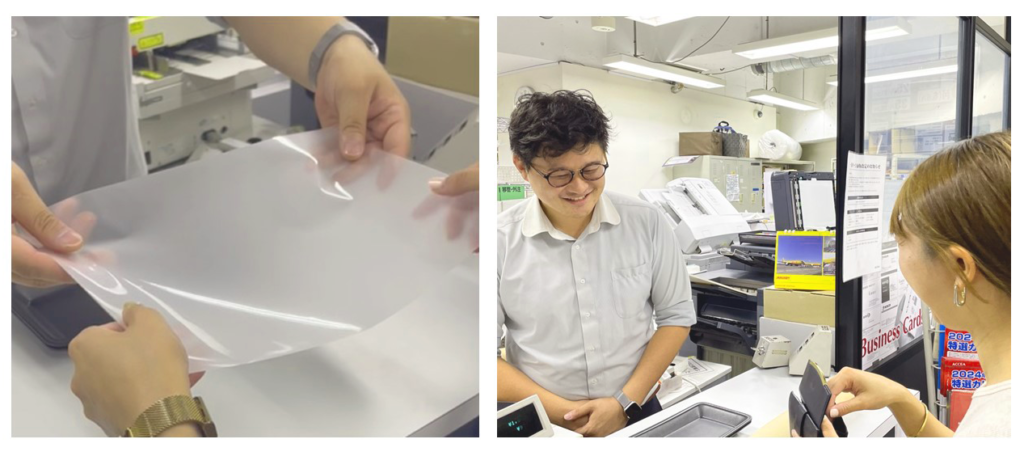
まずはスタッフに「セルフラミネートを使います」と声をかけてラミネート用のフィルムを購入します。
サイズ、必要枚数をお伝えください。
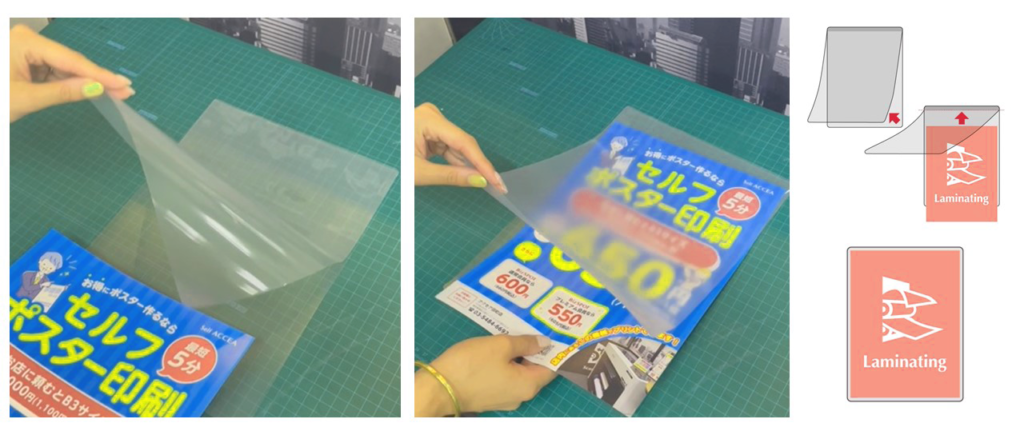
フィルムに原稿を挟んでいきます。
フィルムは2枚のシートが重なったような形状になっており、綴じている辺に原稿を真っ直ぐ差し込みます。
ホコリなどが入らないように注意してくださいね!
はさみ終わったら四辺の透明部分が均等になるよう調整してください。
ラミネート機の準備をしていきます。
操作パネルの「HOT(ホット)」、「SPEED(スピード)」部分を設定します。
温度は基本的に「80℃~100℃」
スピードは原稿の厚みを基準に下記のように設定します。
不安な場合、分からない場合はスタッフにお声がけください。
・コピー用紙程度の厚み→8
・パンフレット、フライヤー程度の厚み→6
・ポストカード程度の厚み→5
温度調整には少し時間がかかります。
液晶パネル左上に「READY」と表示されたら準備完了です!
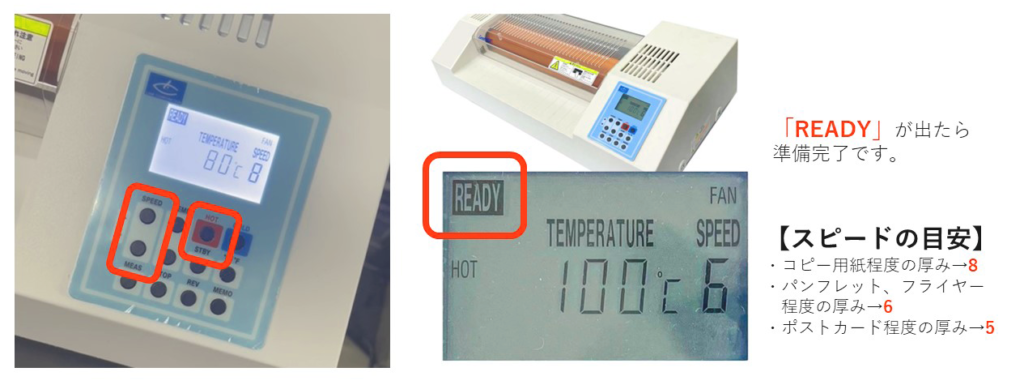
それではラミネートをしていきましょう!
フィルムの綴じている側からまっすぐ機械に通していくと自動で流れていきます。
斜めに入れないように注意してしてくださいね。
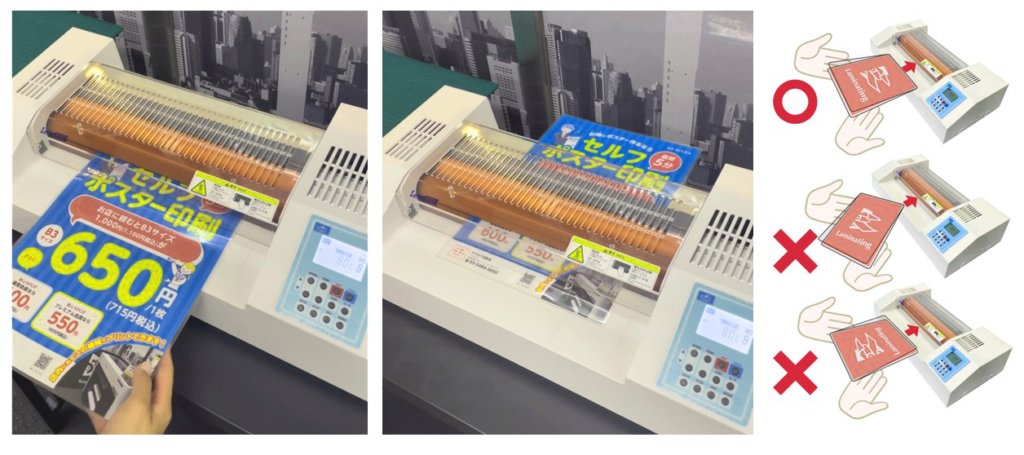
加工時間1分以内で完成!
完成です!
しっかり原稿がラミネートでコーティングされています。
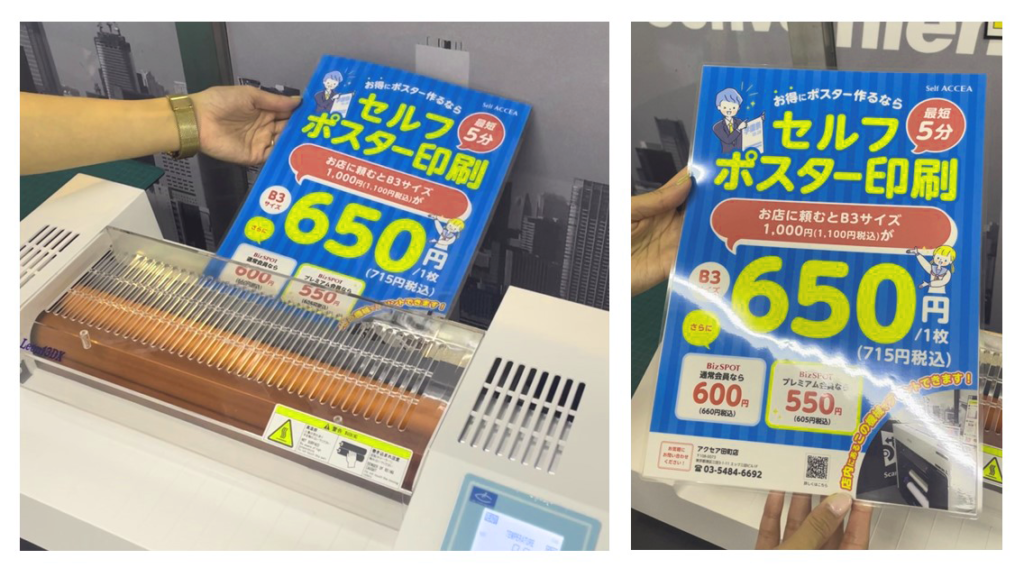
作業にかかった時間は「機械の温め」に約3分、ラミネート加工自体はなんと約1分とトータル5分以内!
あっという間に完成致しました。
※機械は事前に温まっている事も御座います。
店舗に依頼をする場合、どうしても混み状況によっては待ち時間がかかってしまう事がありますので「今すぐラミネートをしたい!」という方はセルフラミネートを使わない手はありません。
料金もリーズナブル!BizSPOT会員はさらにお得に
お客様にセルフサービスでラミネート加工を行っていただきますので、店舗に依頼する時と比べて料金もリーズナブルになっています。
アクセアのアプリ「BizSPOT(ビズスポット)」の会員だとさらにお得にご利用いただけます!
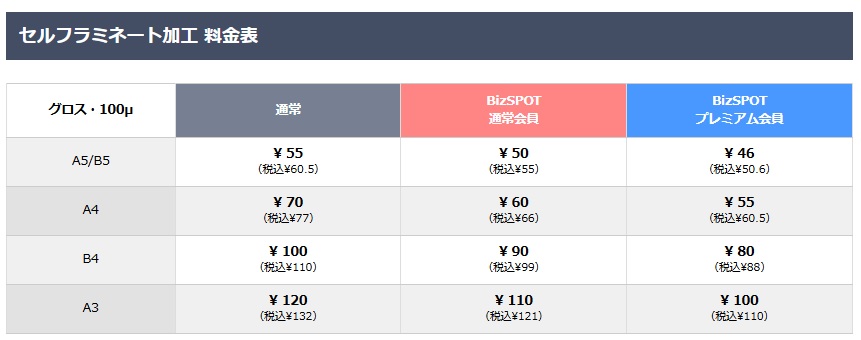
*フィルムの厚さは100μです。
*価格は1枚あたりの単価表示です。
*万が一原稿が破損した場合は弊社にて責任を負いかねますのであらかじめご了承ください。
*BizSPOTアプリの詳細、登録は【こちら】をご確認ください。
現在全国のアクセア、約40店舗でセルフラミネートサービスが導入されております。
今後も随時導入店舗を増やしていく予定ですので、是非お近くのアクセア店舗でご利用くださいませ!
▼詳細、対応店舗等はこちらから
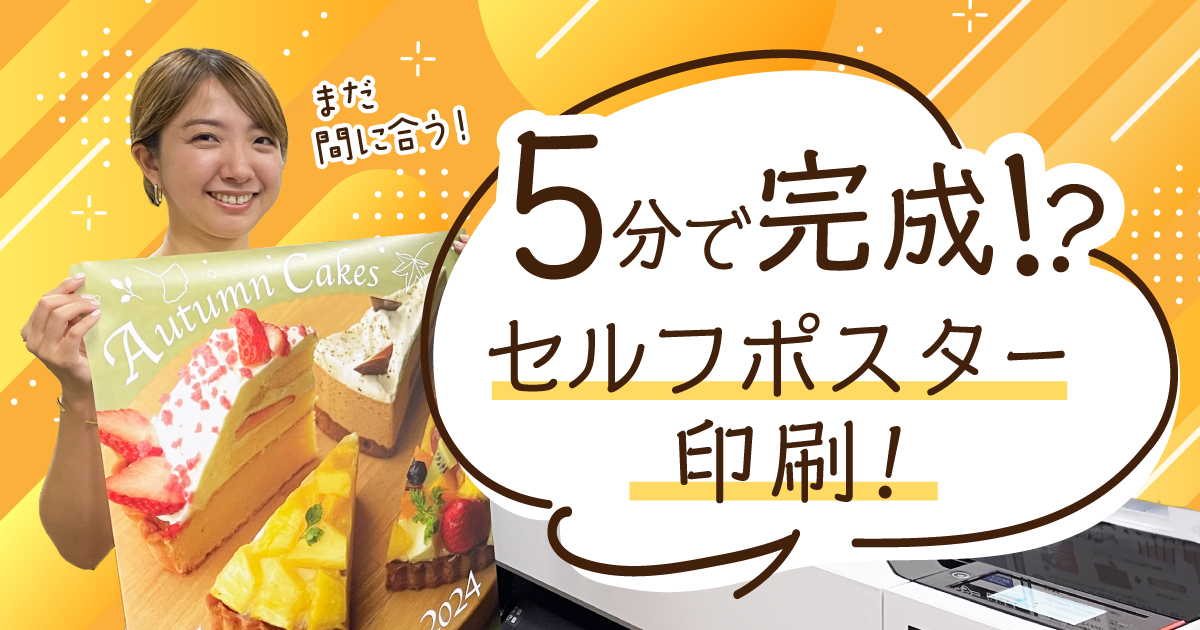
イベントや展示に間に合わせたい!!5 分で印刷完了!? セルフポスター印刷
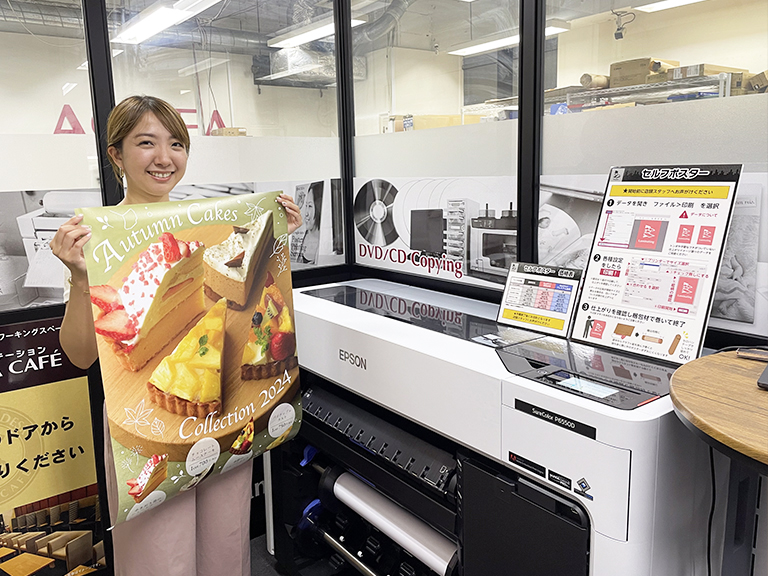
ポスター印刷は時間も料金もかかる?
ポスター印刷は時間がかかるし料金も高い、そんなふうに思っていませんか?イベントの直前、ポスター印刷を忘れていた!今から慌てて入稿しても間に合ない!
そんな方のために、お客様ご自身ですぐにポスター印刷が可能なセルフポスター印刷を始めました!
USB かクラウドでデータを準備して、簡単にポスター印刷ができます。しかもセルフサービスなのでリーズナブルにご利用いただけます。
セルフポスターご利用の流れ
早速導入店舗のアクセア田町店にお邪魔して、セルフポスター体験をしてきました!
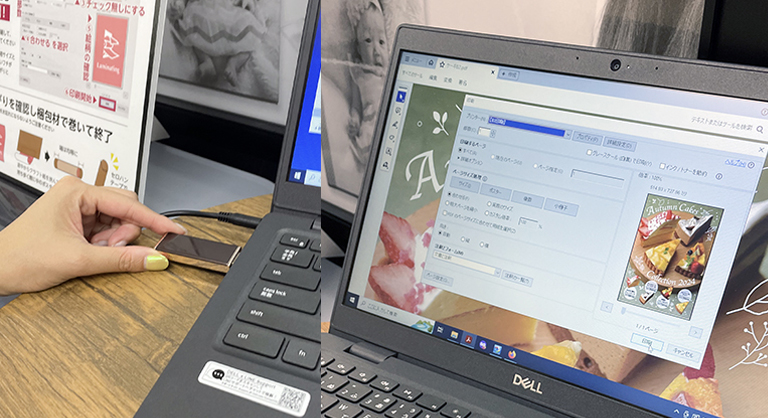
まずはスタッフに声をかけてセルフポスター用のパソコンを起動します。
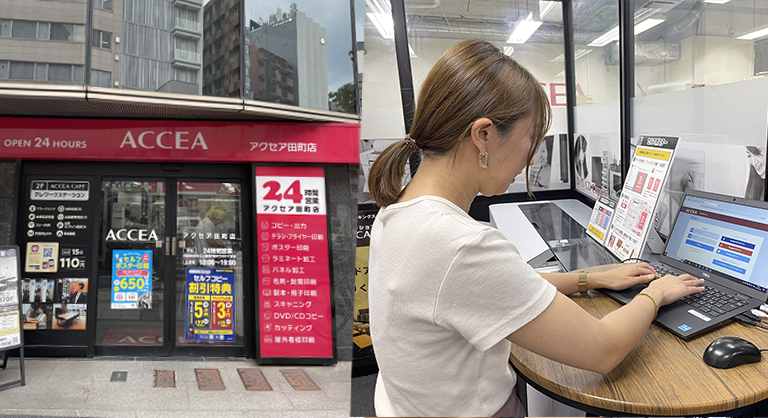
今回は用意したデータをUSB で持ち込みました。
パソコンにUSB を挿してデータを開き、印刷→
用意したデータのサイズに合った用紙サイズを選びます。
※WEB 入稿からデータをアップロードし、クラウドでのプリントもできます。
※データは塗り足し無しのPDF で作成してください。
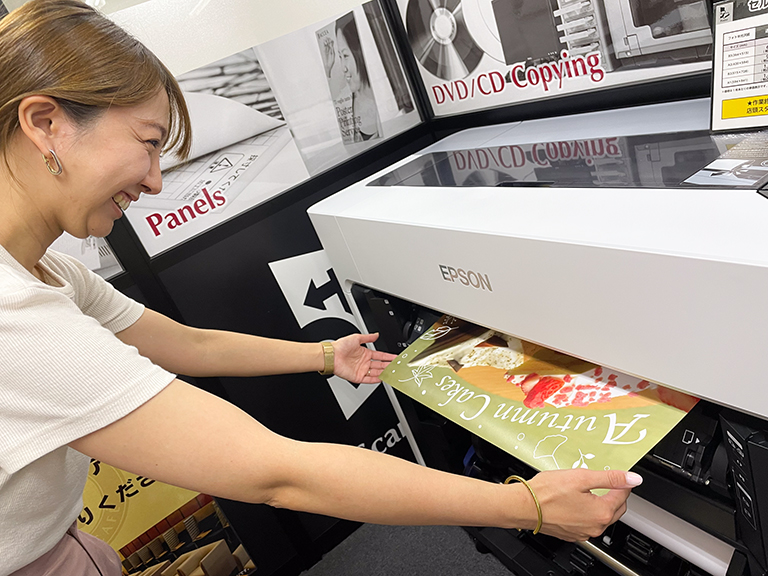
すぐにプリンターが印刷を開始しました!大型プリンターから少しずつポスターが出てきます。
白いフチも出ずピッタリ綺麗に印刷されていて驚きです。品質はアクセアの店舗にご依頼いただくポスターと全く同じクオリティです。
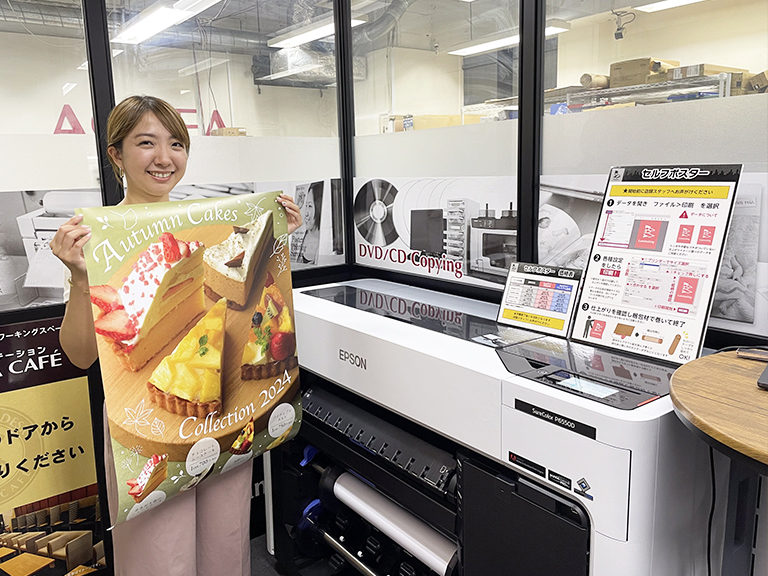
本当に5 分で完成!
スタッフが時間を計測したところ、B2 サイズのプリントが約4分、パソコンの操作を合わせてもポスター1 枚の印刷が5 分ほどで完成しました。
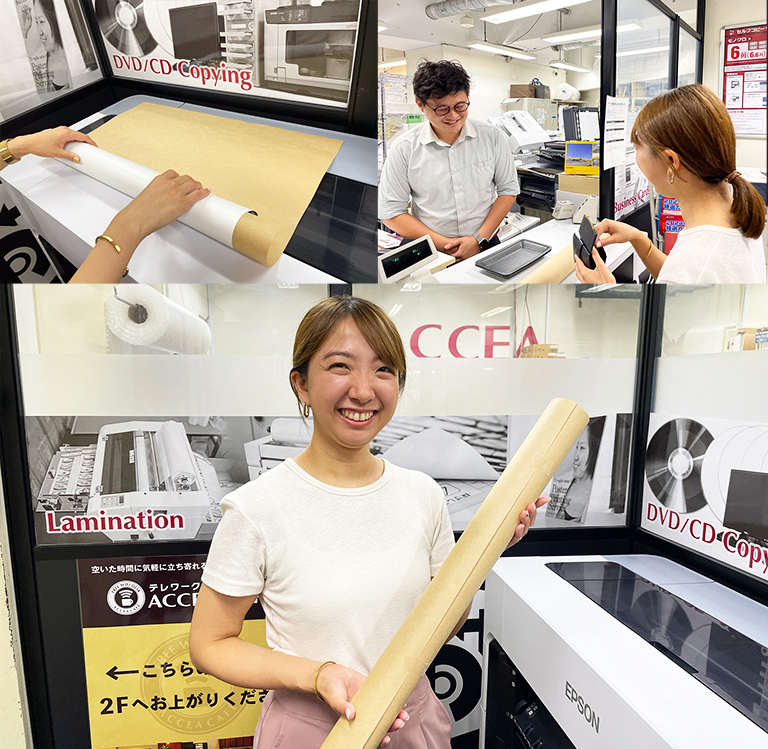
クラフト紙をスタッフから受け取りポスターを巻きます。しっかり保護できるのでこのままお持ち帰りが可能です。印刷後はスタッフに声をかけてお会計をしてください。
USB 等も忘れずにお持ち帰りください。
セルフなので料金もリーズナブル!
お客様にセルフサービスでポスター印刷を行っていただきますので、通常のポスター印刷に比べて料金もリーズナブルになっています。アクセアのアプリ「ビズスポット」の会員だとさらにお得です。
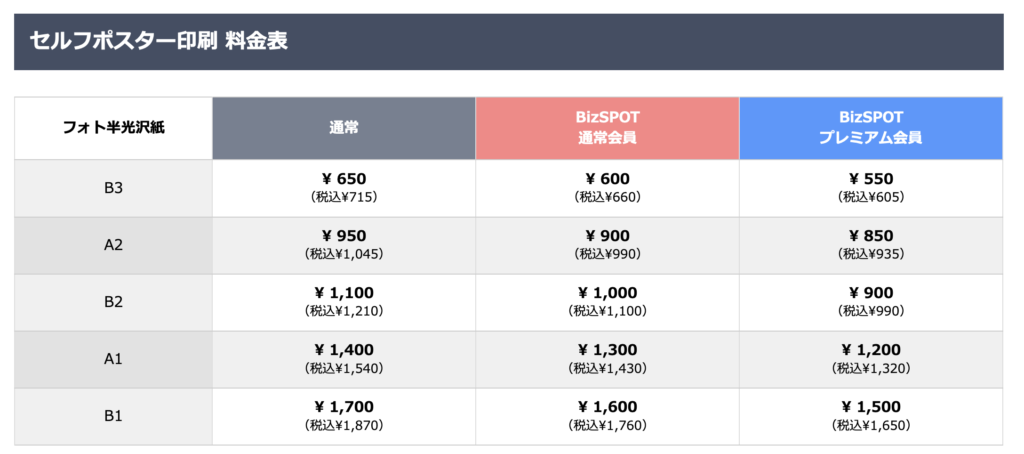
*価格は1枚あたりの単価表示です。
*店舗により対応サイズが異なります。[対応店舗一覧]からご確認ください。
*BizSPOTアプリの詳細、登録は[こちら]をご確認ください。
お急ぎのお客様にも安心なセルフポスター印刷、続々導入店舗が増えていますので是非お近くの店舗をご利用ください!
▼詳細、対応店舗等はこちらから
【切り抜きパネル】企業の集合写真でよく見るアレが作れます
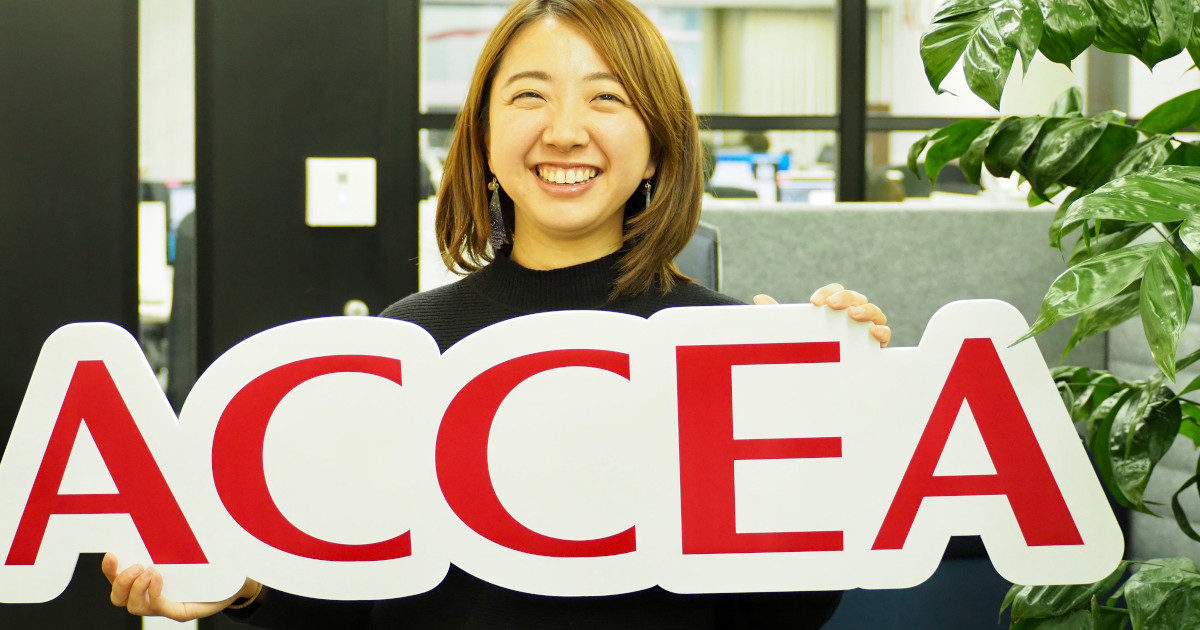
企業の集合写真には決まって映っている「アレ」
突然ですが、「コレ」最近よく見かけますよね。
スタートアップの企業さんや、IT関連の企業さん、はたまた新規上場した企業さんなど企業の集合写真でよく見かけるようになりました。
とくに正式名称はないのですが「ロゴパネル」や「フォトプロップス」と呼ばれることが多いです。
株式会社マネーフォワード様もSNSでのロゴ認知のために作成されたそうです。
(アクセアの田町店で作成されたとご紹介いただいています、ありがとうございます!)
↓マネーフォワードさんのロゴパネル作成ブログは下記より
集合写真がアイキャッチになることがあるのですが、ロゴが入ったグッズがあると
パッと見てマネーフォワードだと分かってもらえる!と思い、「SNSロゴ認知企画」がスタートしました。
企業やブランドのロゴパネルがあるとパッと認知してもらえて良いですよね。
そんなロゴパネル、アクセアで作成することができます。
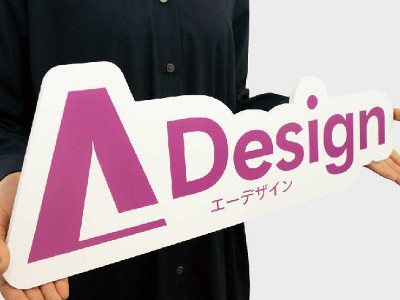
ブランドロゴや企業ロゴ、キャラクターや商品の形に合わせて自由にパネルを切り抜けます。説明会や展示会での販促ツール、SNS用のPRツールなどに最適です。
発泡ポリスチレンのパネルにポスターを貼りフリーカットで仕上げます。
データの作成方法
切り抜きパネルのカットラインは、Illustratorのパスデータで制作する必要があります。
※illustratorをお持ちでない場合でも、ロゴデータだけあればカットラインデータ の作成を代行いたします。(税別1,000円~)
①カラーモードの確認
まずカラーモードがRGBではなくCMYKになっていることを確認しましょう。
②ロゴデータを配置
塗り足しがない場合は仕上がりサイズより20㎜ほど小さく配置します。(カットする外枠を作成するのでその分小さく配置します)際まで色を入れたい場合は塗り足しを作ってください。
③カットラインを作成します
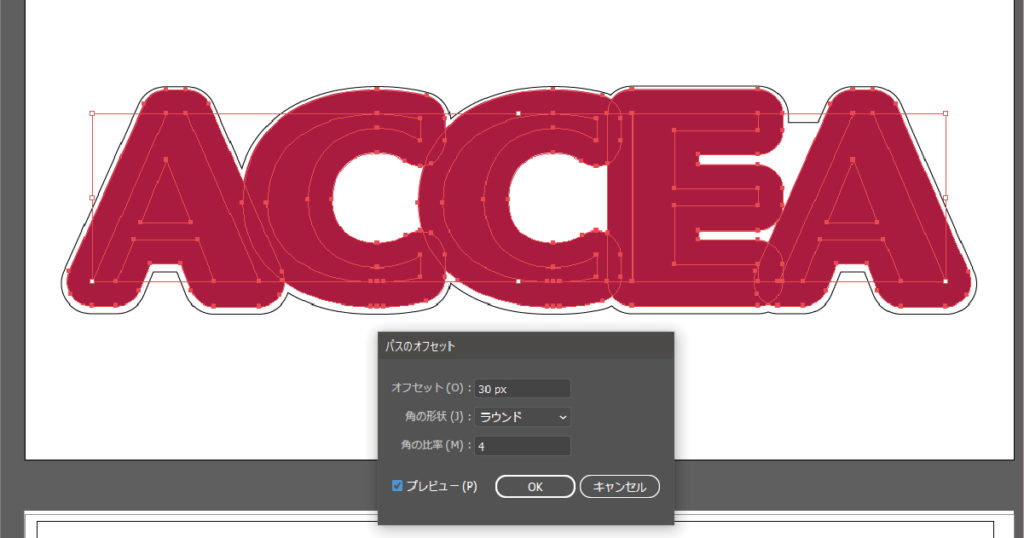
外側の枠(カットライン)を作成します。20㎜以上のオフセットをかけてください。 ロゴデータとカットラインは別のレイヤーにわけておきましょう。
手順: オブジェクト>パス>パスのオフセット
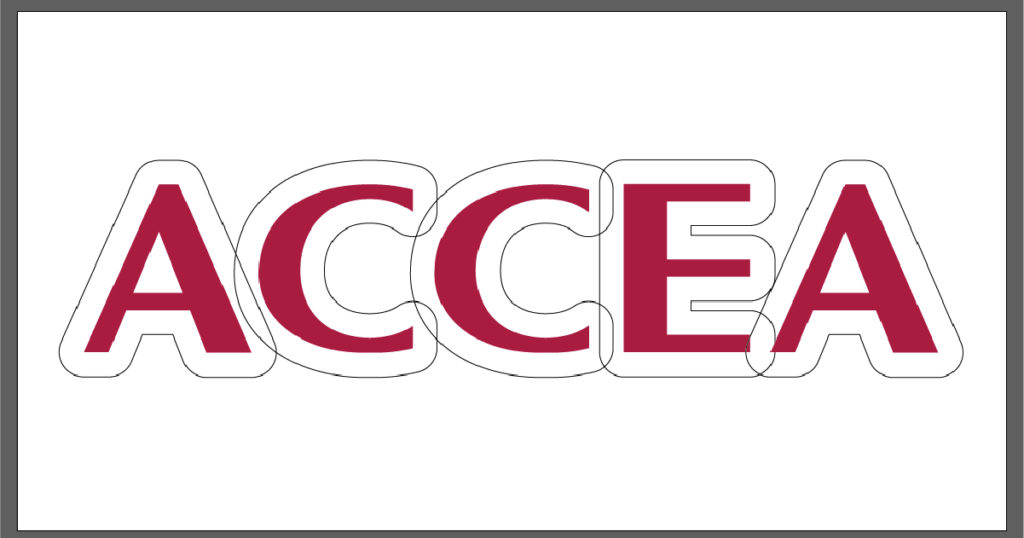
④重なっている外枠をひとつにする
外枠をパスファインダーで合体して、ひとつながりの線にします。
手順:メニュー>ウィンドウ>パスファインダー
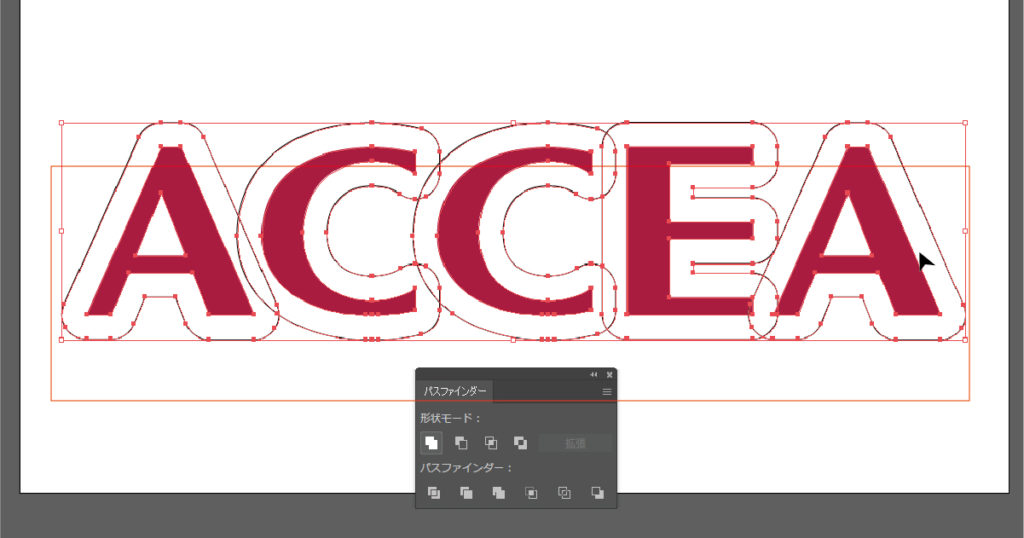
⑤カットライン(パスデータ)の調整
パスデータに凹凸があるとカットが正常に行われない可能性があります。 パスは不要なものは消していき、滑らかなパスデータにします。
手順:メニュー>ウィンドウ>パスファインダー>右上のハンバーガーアイコン>パスファインダーオプション>余分なポイントを削除
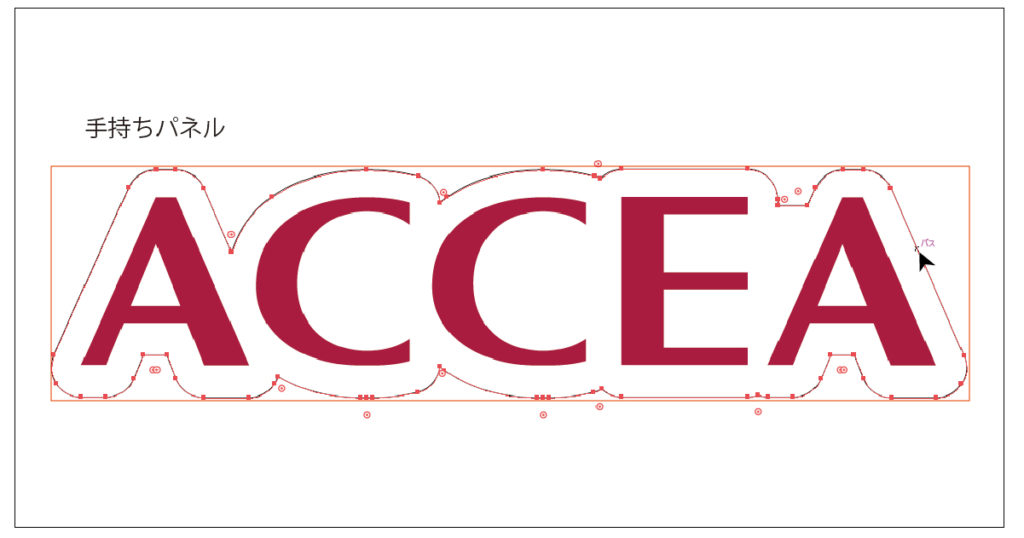
これでデータはできあがりです。
入稿前に一度データのサイズ、カラーモード、ロゴデータとパスデータのレイヤーがわかれているかなどをチェックしましょう。
※詳しい注意事項はこちら
どうやって作っているの?
このロゴパネル、実際にどうやって作成するのか簡単に紹介します。
①まずはロゴデータをプリントします。
ポスター用の大判プリンターで出力していきます。
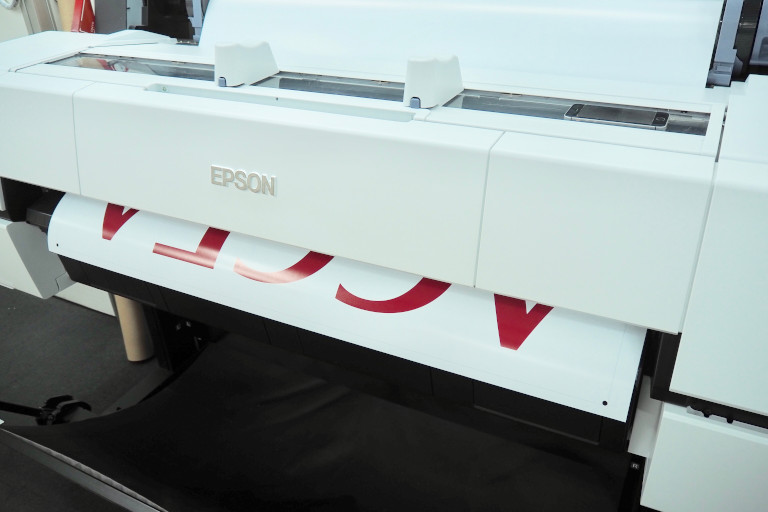
②コールドマットラミネート(オプション)をかけます。汚れにくく、日焼けもしにくくなります。
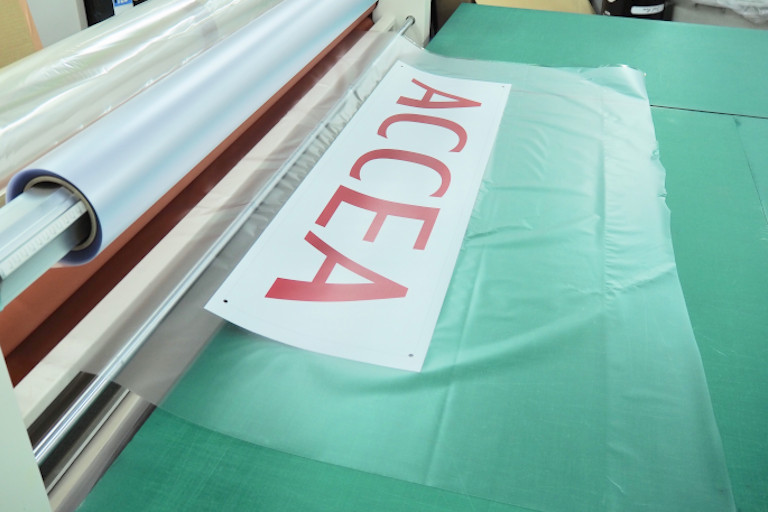
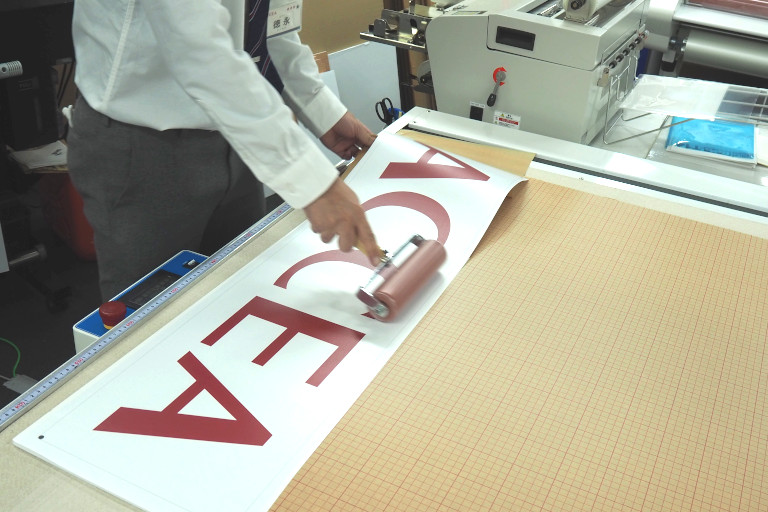
③パネルへ貼り付けていきます。気泡が入らないようにローラーで丁寧に作業します。
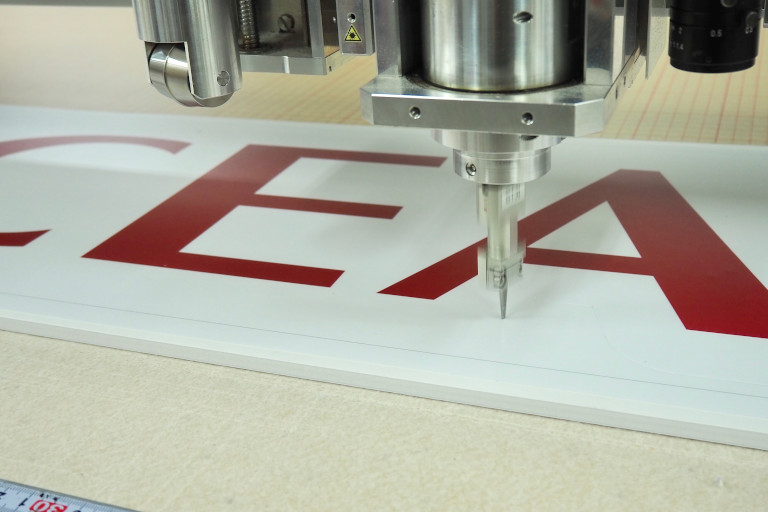
③プロッターでカットしていきます。
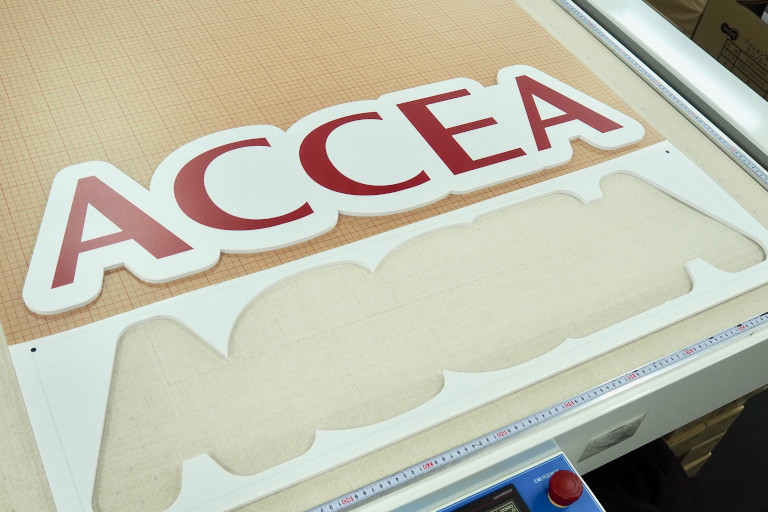
④出来上がりです!きれいにカットすることができました。
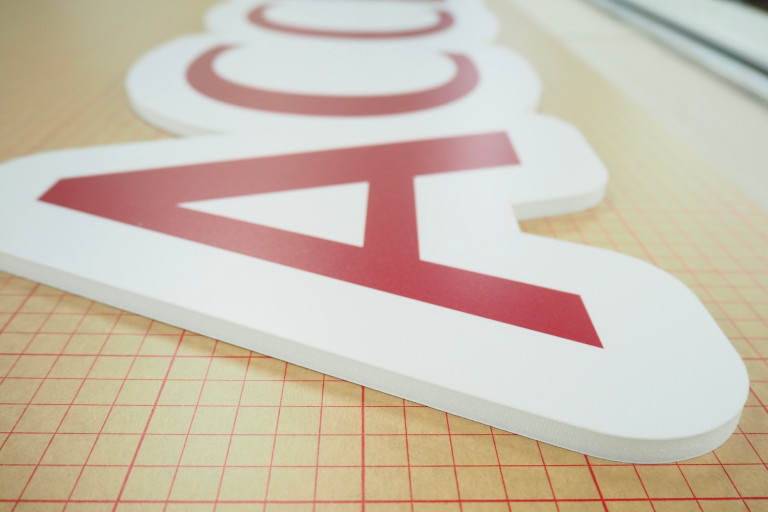
断面も滑らかに仕上がりました。
集合写真はもちろん、SNSでのPRにも
ロゴパネルはイベントの集合写真やSNS用の写真にぴったり。
会社に1枚あるだけで便利なこと間違いなしです。ぜひ作成してみてください。
作業店舗 ※受付は全店で承ります
〒105-7190
東京都港区東新橋1-5-2
汐留シティセンターB2F B204
TEL:03-5537-5637
平日・土日祝 7:00~23:00
国内の外国人の方への手紙、敬称はどうする?名前はカタカナでいいの?【宛名のマナー】
メールが主流になったとは言え、年賀状や挨拶状、招待状など、まだまだ手紙の文化は残っています。いざ書こうと思ったときに迷ってしまうのが宛名のマナー。
特にアクセアにお問合せが多いのは、外国人の方の宛名の書き方です。
「カタカナ表記でいいのか」「敬称はMr.(Ms.)なのかそれとも様なのか」など、日本の形式にすると確かに疑問が出てきますよね。
外国人の方へ年賀状や挨拶状などの手紙を書く場合、どのような書き方が一般的なのでしょうか?英語圏出身の社員に聞いてみました。
名前はアルファベットとカタカナどちらがいいのか
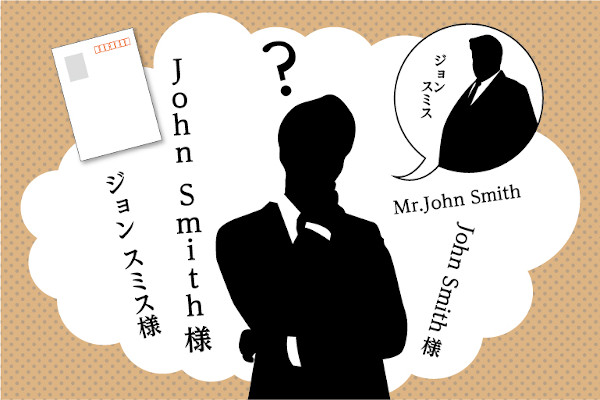
- 外国の方の宛名はアルファベット表記とカタカナ表記、どちらがいいのでしょうか?
- 明確な決まりはありません。でも日本語に親しみのある人にはカタカナ表記、そうでない人にはアルファベット表記で書いてあげると親切だと思いますよ。
敬称は 「様」?「Mr.(Ms.)」?
- 通常宛名には敬称である「様」が付きますが、外国の方への敬称はどう書けばよいですか?
- カタカナ表記なら「様」でOKです。 アルファベット表記にする場合は”Mr.”女性なら’Ms.”、あるいは”Mdm”(マダム)がいいでしょう。
通常友だちなど親しい間柄では敬称はつけません。(友達に敬称付きの手紙を出すと「距離を置かれた」印象が残るかも…)
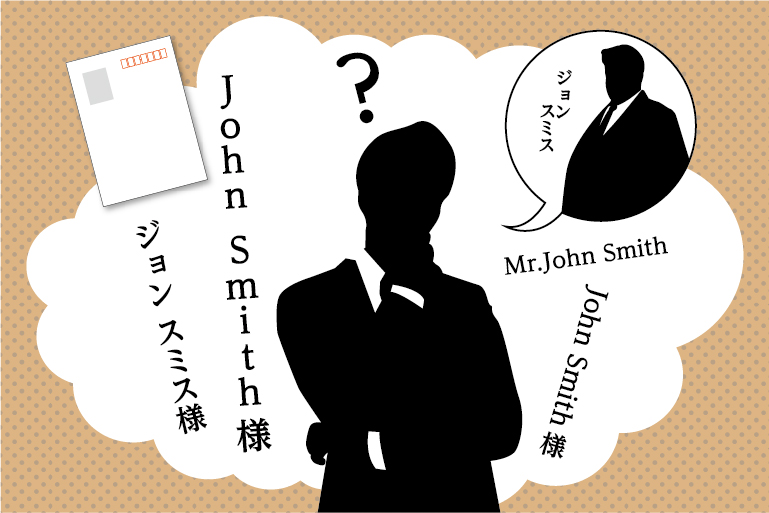
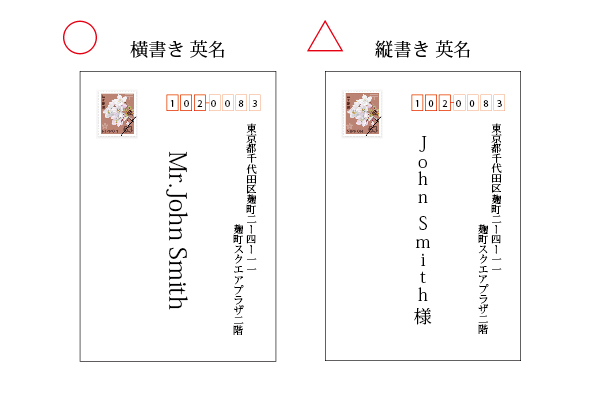
アルファベット表記の場合、縦書きにするとちょっと違和感…
アルファベット表記を縦書きすると違和感がありますよね。
手書きなら横書きしますが、宛名印刷をまとめて発注するときは自由がきかず…。
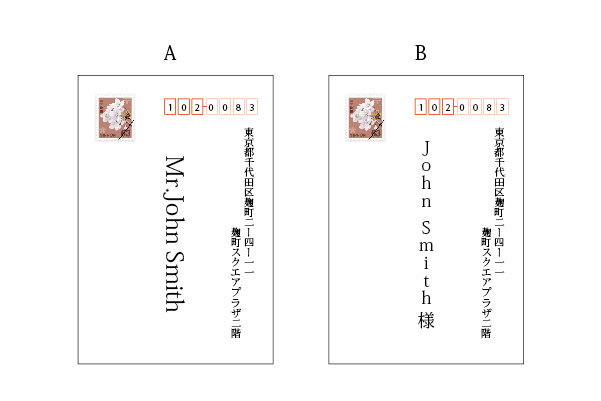
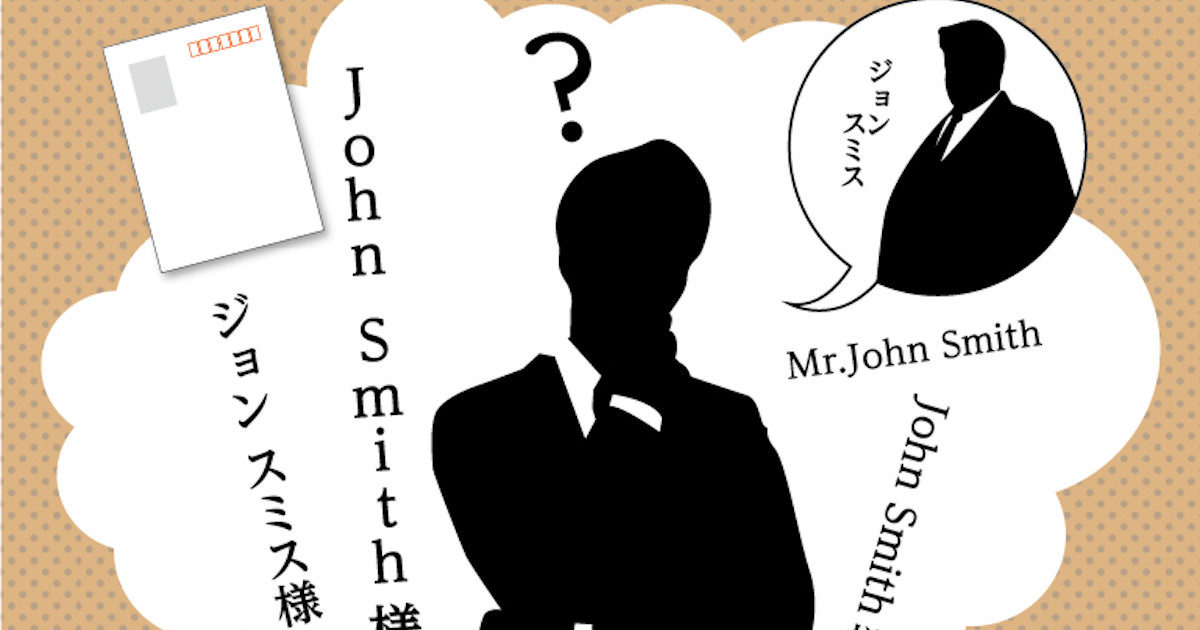
- 宛名印刷、AとBならどちらにしたらいいでしょうか。
- これに関しても明確な決まりはないのですが、私はAのほうがいいです。横書きにしてもらったほうが読みやすいですが、やむを得ない場合はAですね。 Bは読みづらいかな…。
まとめ
- 日本語に親しみのある方ならカタカナ表記、そうでなければアルファベット表記
- 敬称はカタカナ表記なら「様」、アルファベット表記なら”Mr.””Ms.”or”Mdm”
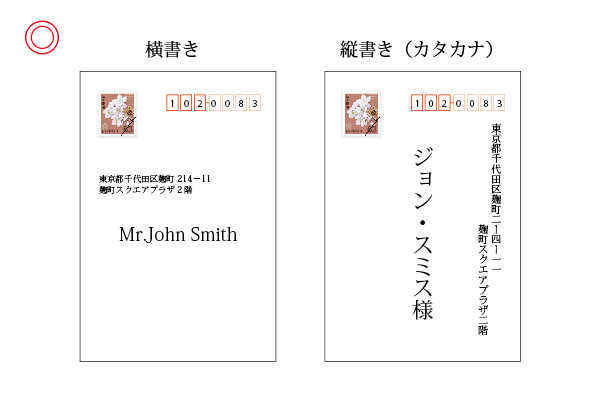
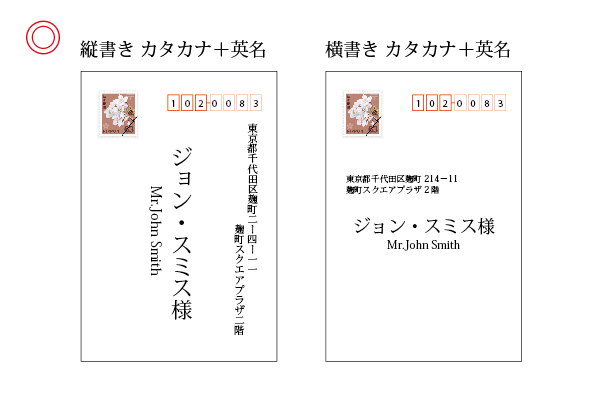
- アルファベット表記の場合宛名は横書きが好ましい。できなければ文字は寝かせたほうが読みやすい。
※明確な決まりはなく、英語圏出身の社員の主観によるものです。
関連サービス
【アクセア年賀状印刷】
お世話になった方への新年のご挨拶に。
ビジネス向けデザイン、個人向けデザイン、
結婚・出産報告用デザインなど多数そろえております。
転勤・転職・移転・組織変更など個人・法人問わず対応しております。
各種文例集をご用意しております。
ハガキ・単カード・二つ折りカードなどメニューを豊富に取りそろえていますので、挨拶状の内容によってお選びいただけます。
塗り足しいる?いらない?データ作成のキホン
塗り足しとは
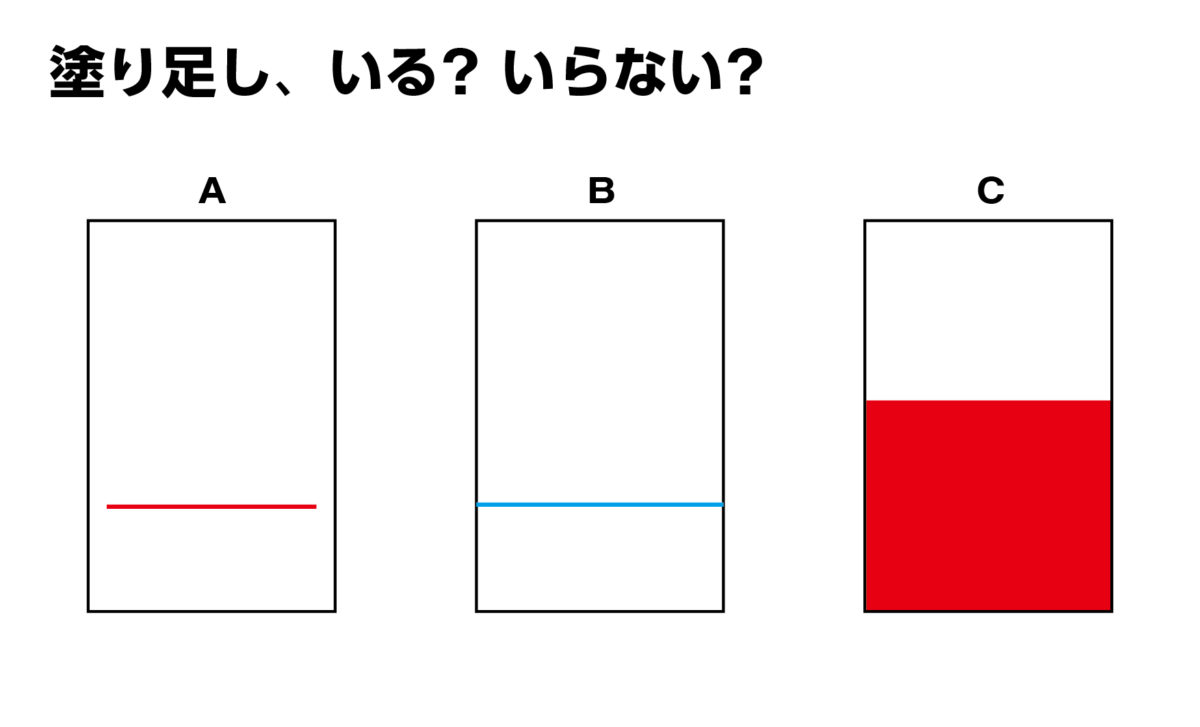
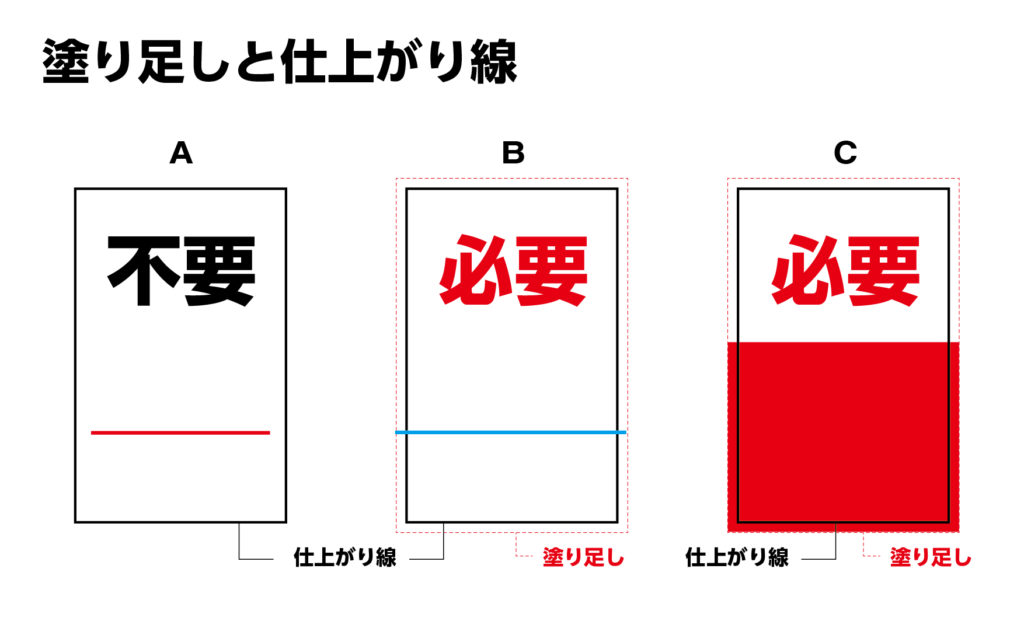
塗り足しとは、紙の端まで印刷が必要なデータを作る際に、仕上がりサイズよりデータを大きく作成しておく処理のことです。
さて、次のうち塗り足しが必要なものはどれでしょうか?
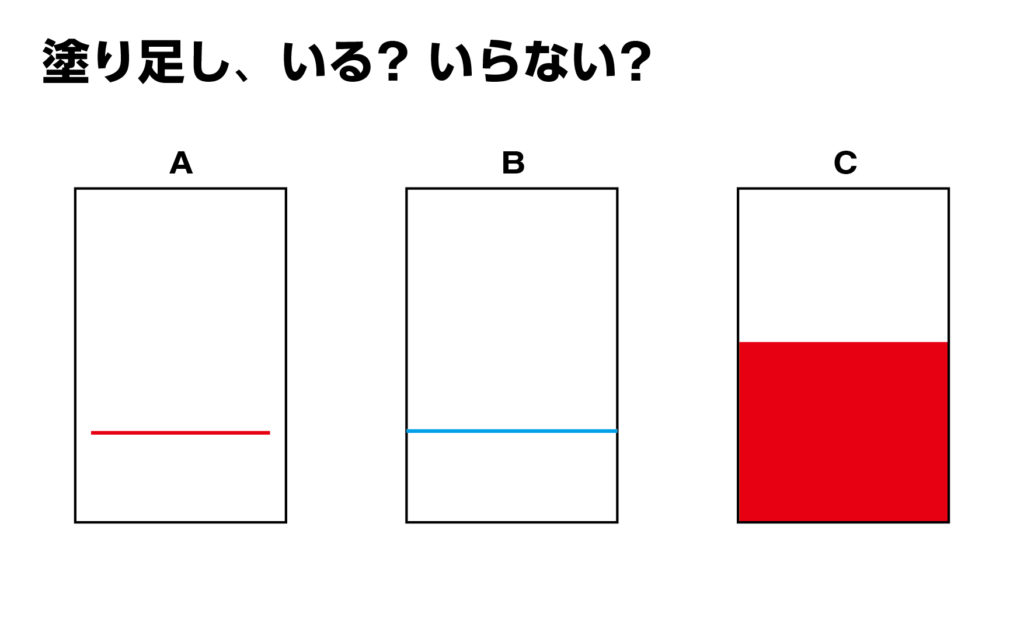
正解は 紙の端までデザインがある BとCです。
外側に塗り足しを作るとこのようになります。
塗り足しはなんで必要なの?
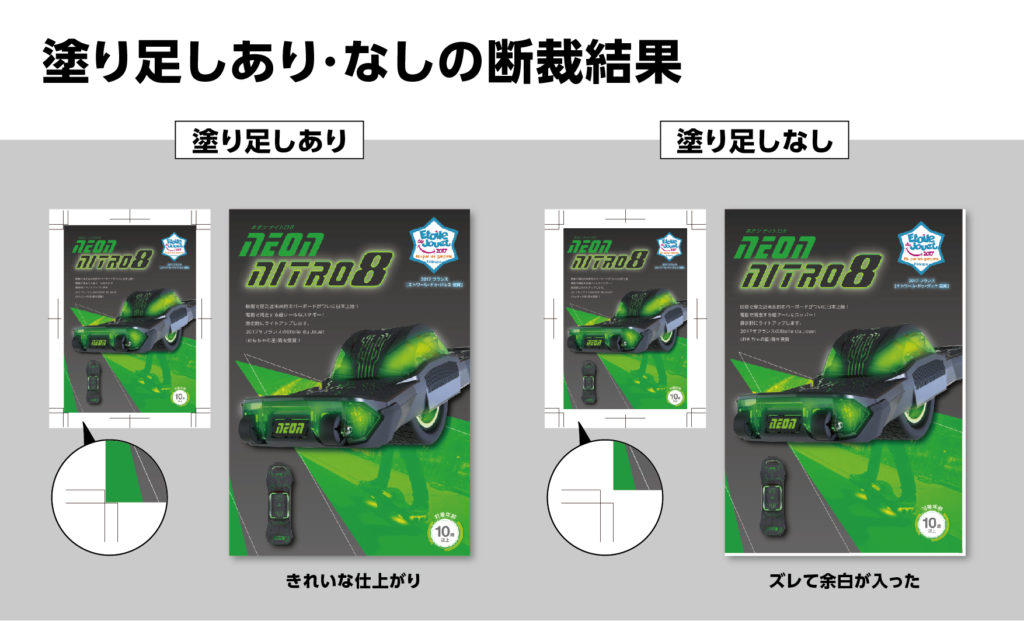
印刷物は紙に印刷されたあと、四辺を断裁して仕上げられます。
断裁は紙を何枚も重ねて行われるため、数百枚を重ねて断裁すると断裁位置に多少のズレが生じる可能性があります。
その際に塗り足しがないと、ズレた分だけ紙の白色が出てしまうのです。
トンボ(トリムマーク)と断裁
「トンボ」はL字が重なっているようなマークを指します。印刷所ではこのトンボを目印にして断裁します。トンボの断裁位置(内トンボ)より3㎜の塗り足しをつくるのが一般的です。
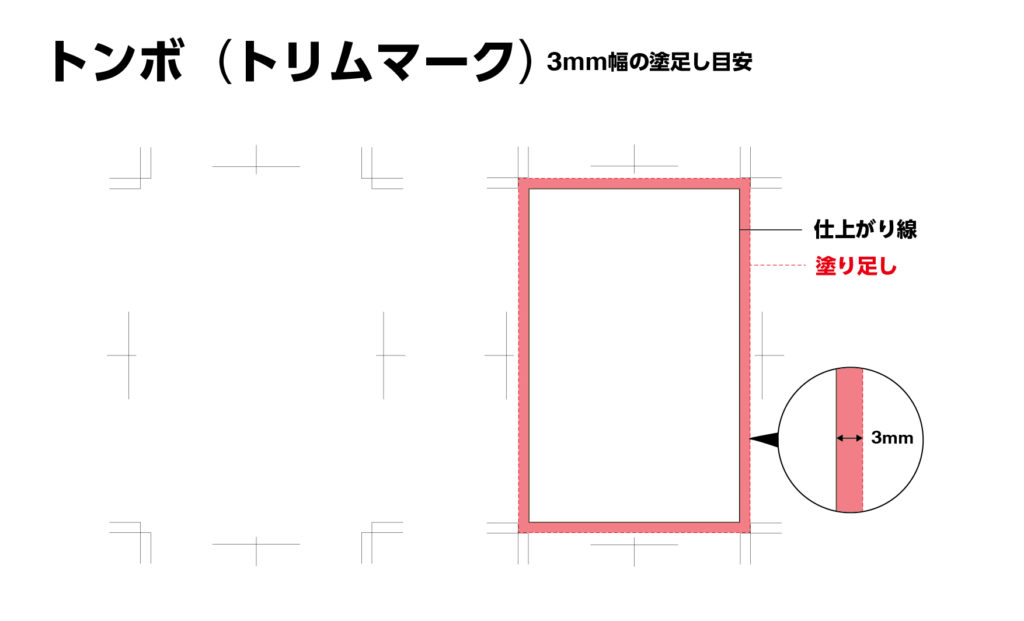
塗り足しがいるかどうかは印刷物の種類によっても異なります。
心配な場合は入稿用テンプレートを使うと安心ですね。
店頭でもご相談をお受けしておりますので、お気軽にお問合せください。
・お見積り
・ご相談
・お問合せ など
お気軽にご連絡くださいませ。